
사용설명서
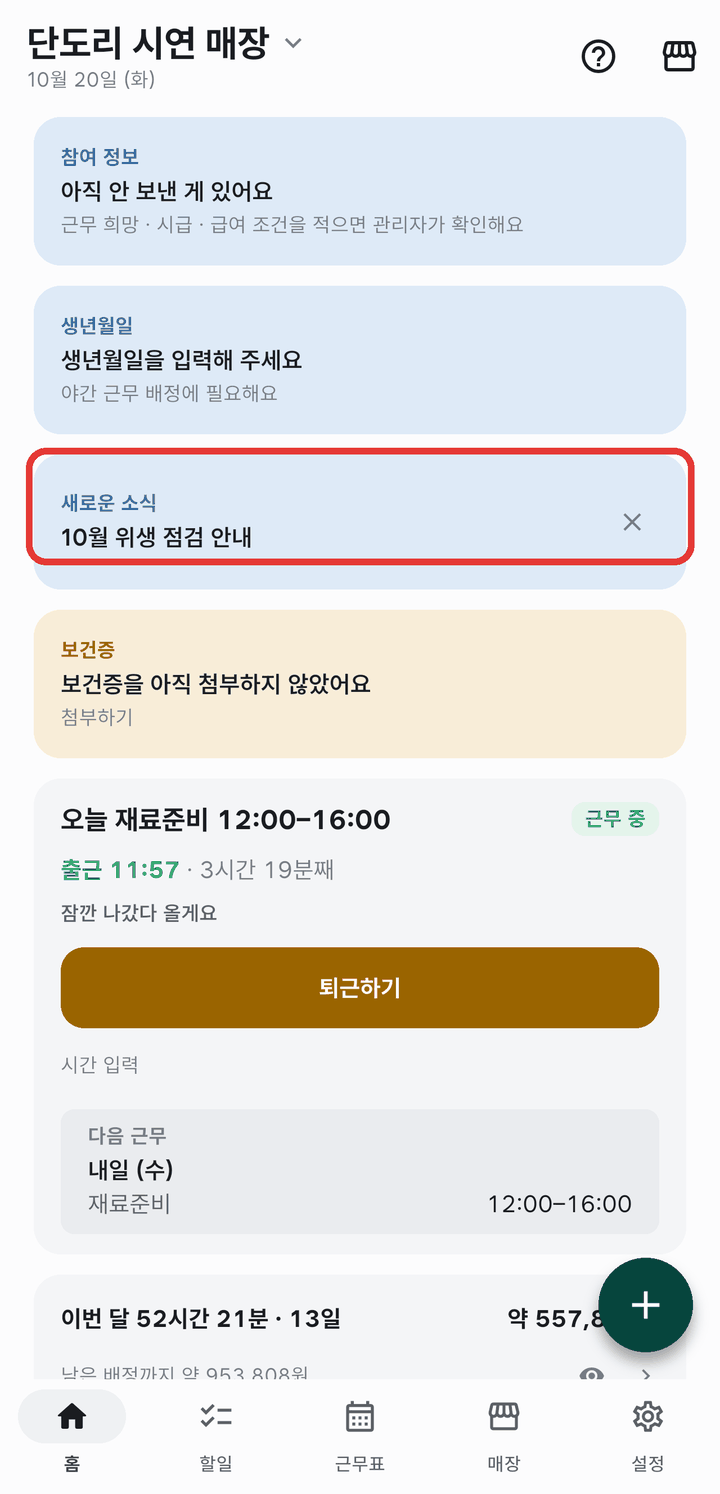
단도리를 처음 쓰는 분도 따라 할 수 있게 쉽게 적었어요. 궁금한 기능을 위에서 골라 보세요. 사진의 빨간 테두리가 누를 곳이에요. 사진을 누르면 크게 볼 수 있어요.
1시작하기
매장을 만들고 직원을 부르는 데 5분이면 돼요.
사장님이 처음 할 일
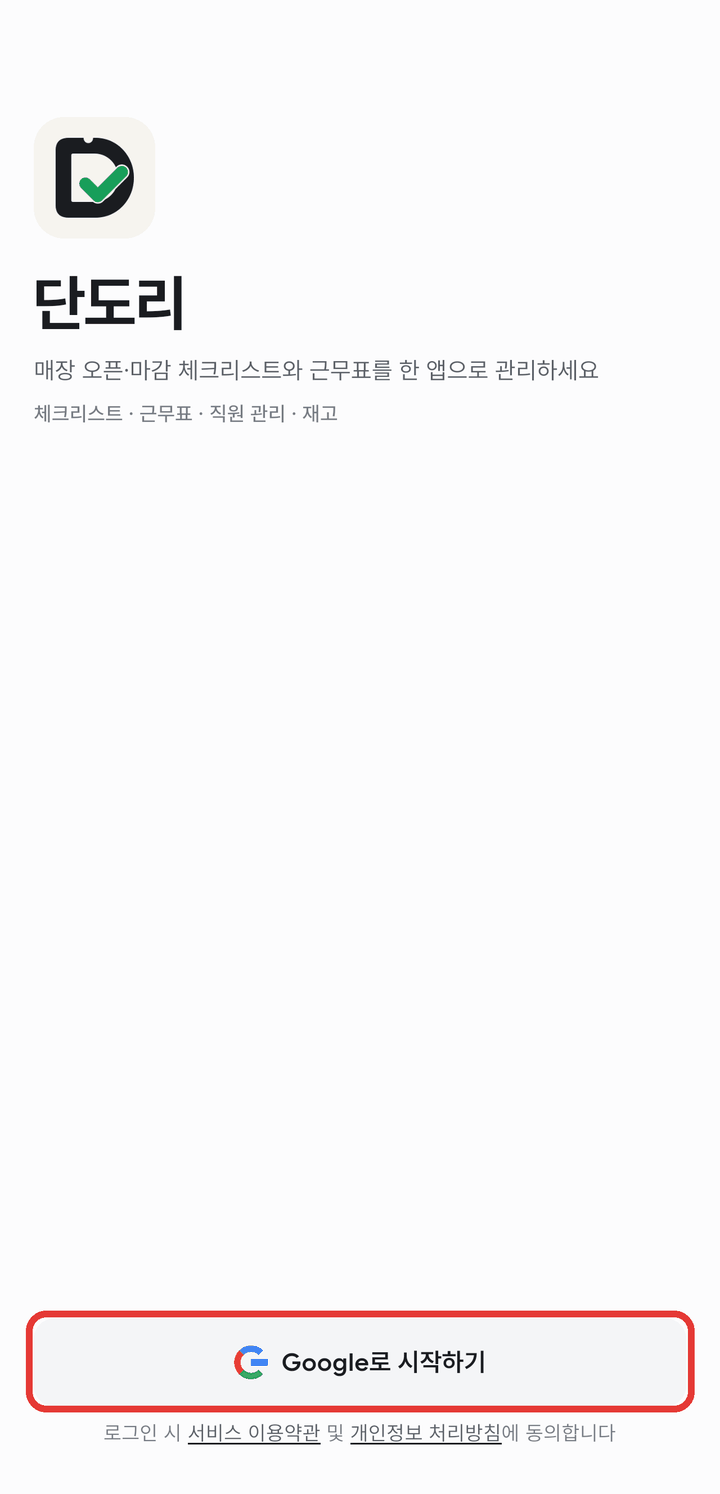
- 앱을 열어요.
- 구글이나 애플 계정으로 로그인해요. 따로 가입할 건 없어요.
- 내 이름과 생년월일을 적어요.
- 매장 만들기를 눌러요.
- 매장 이름을 적고, 업종(치킨·카페 같은 가게 종류)을 골라요.
- 영업시간을 정해요. 몇 시에 열고 몇 시에 닫는지 적으면 돼요.
- 시간대를 나눠요. 시간대는 하루를 나눈 근무 구간이에요(예: 재료준비, 영업). 한 타임, 2교대, 3교대 중에 고르면 앱이 알아서 나눠 줘요.
직원 부르기(초대)
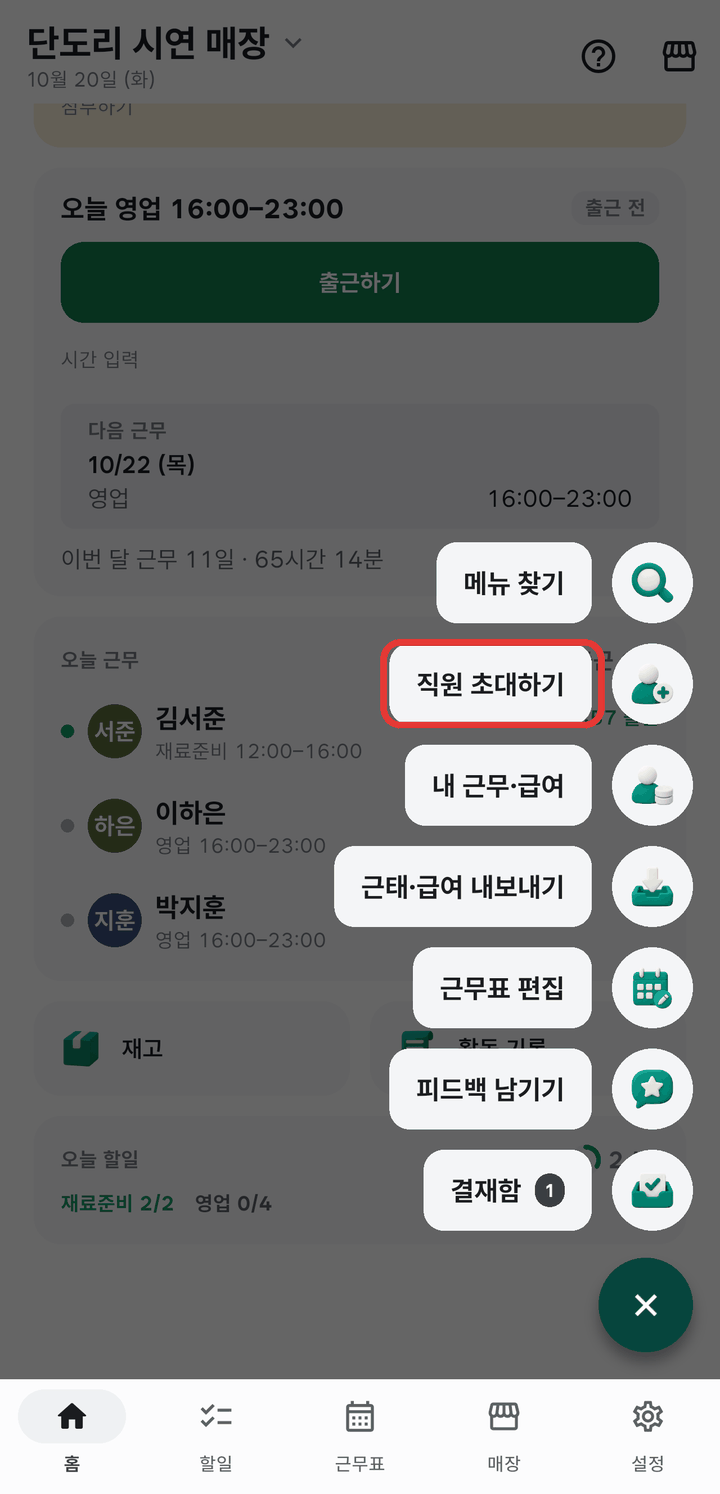
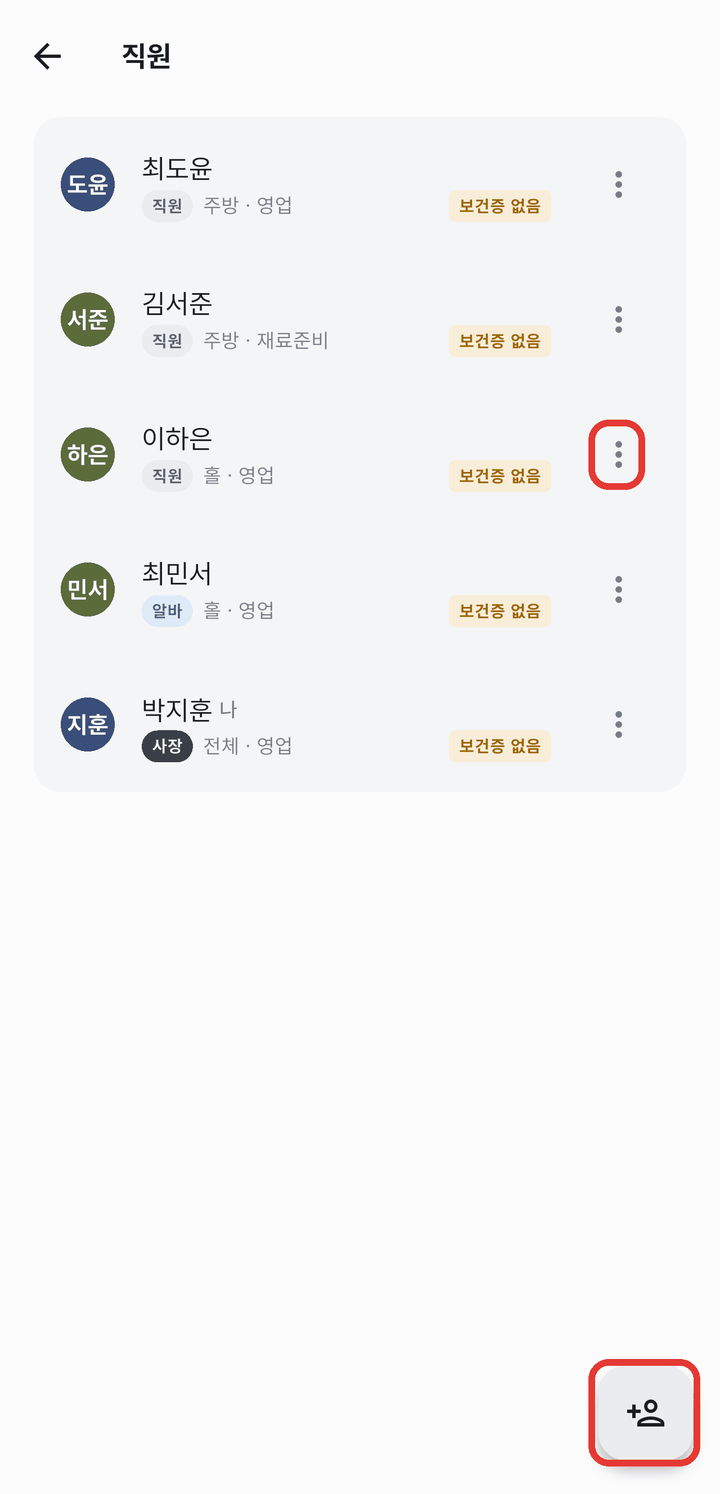
- 홈의 + 버튼을 누르고 직원 초대하기를 눌러요. 매장 탭 → 직원 화면 오른쪽 아래 버튼을 눌러도 돼요.
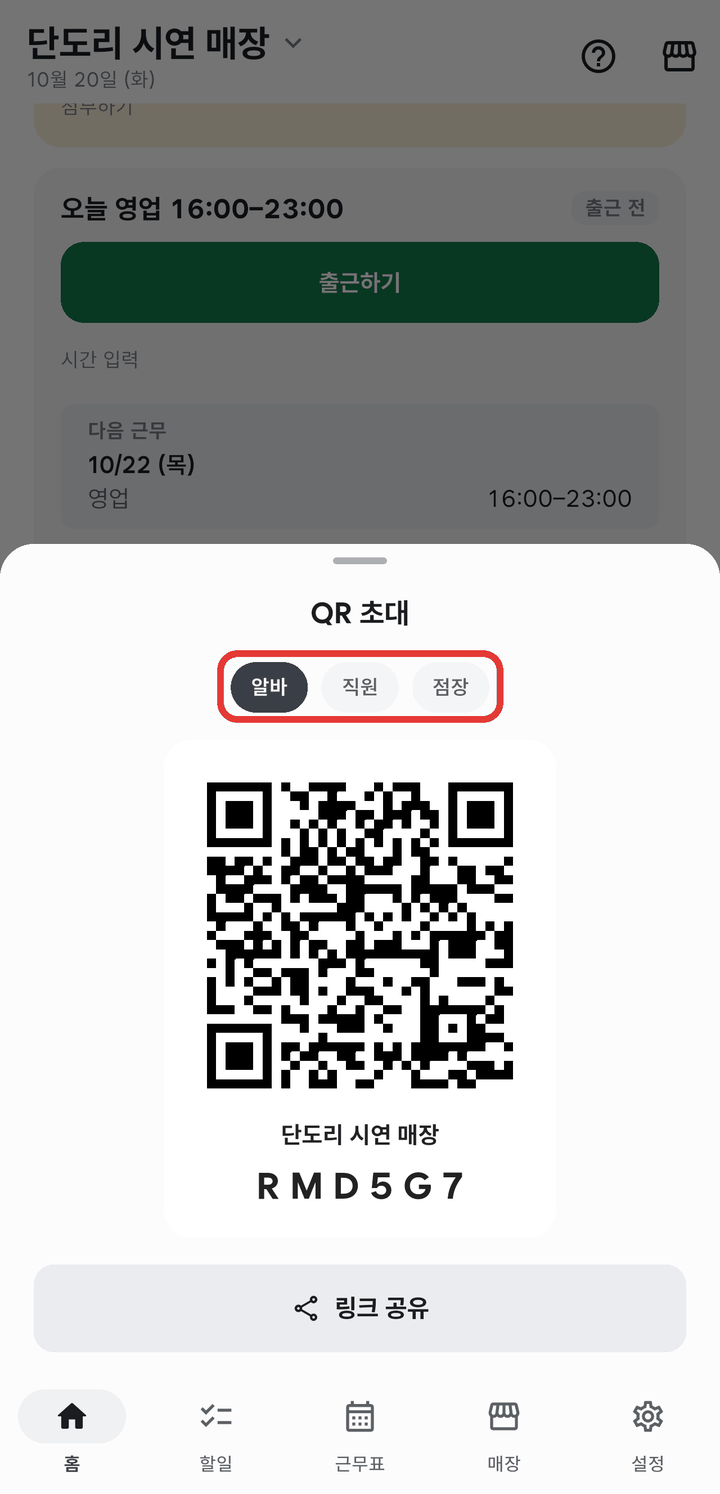
- 코드로 초대와 QR로 초대 중에 골라요.
- 코드를 카톡으로 보내거나, 직원에게 QR을 찍게 해요.
- 직원이 앱에서 코드를 넣으면 → 매장에 들어와요.
코드는 직책마다 달라요. 알바용, 직원용이 있고, 사장님에게는 점장용이 하나 더 보여요. QR 화면 위에서 직책을 먼저 고른 다음 보여 주세요.
코드 하나를 여러 명이 같이 써도 돼요. 코드가 밖으로 퍼졌다면 새로 만들어요. 그러면 예전 코드는 못 써요.
첫 주에 해 두면 좋아요
- 할 일 넣기: 오픈·마감 때 매일 하는 일을 적어요.
- 근무표 짜기: 누가 무슨 요일에 일하는지 한 번만 정해요. 그러면 매주 똑같이 나와요.
- 시급 넣기: 직원마다 시급을 적으면 급여가 저절로 계산돼요.
- 출퇴근 확인 켜기: 매장에서 찍었는지 확인하고 싶을 때 켜요.
화면 옮겨 다니기
- 맨 아래에 탭이 다섯 개 있어요: 홈, 할일, 근무표, 매장, 설정.
- 홈과 근무표 오른쪽 아래 + 버튼을 누르면 → 자주 쓰는 메뉴가 나와요. 맨 위 메뉴 찾기로 메뉴 이름을 검색할 수도 있어요.
- 뒤로 가기를 누르면 → 바로 전 화면으로 가요.
- 홈이 아닌 탭에서 뒤로 가기를 누르면 → 홈 탭으로 가요.
- 홈에서 뒤로 가기를 누르면 → 한 번 더 누르면 앱이 닫혀요 라는 안내가 나와요. 2초 안에 한 번 더 누르면 앱이 닫혀요.
매장이 여러 곳이면 홈 맨 위 매장 이름을 눌러서 바꿔요. 직원으로 들어가는 매장은 몇 개든 괜찮아요.
2오픈·마감 할 일
할 일을 한 번 넣어 두면, 매일 그날 일하는 사람에게 저절로 나와요.
할 일 넣기
- 할일 탭을 눌러요.
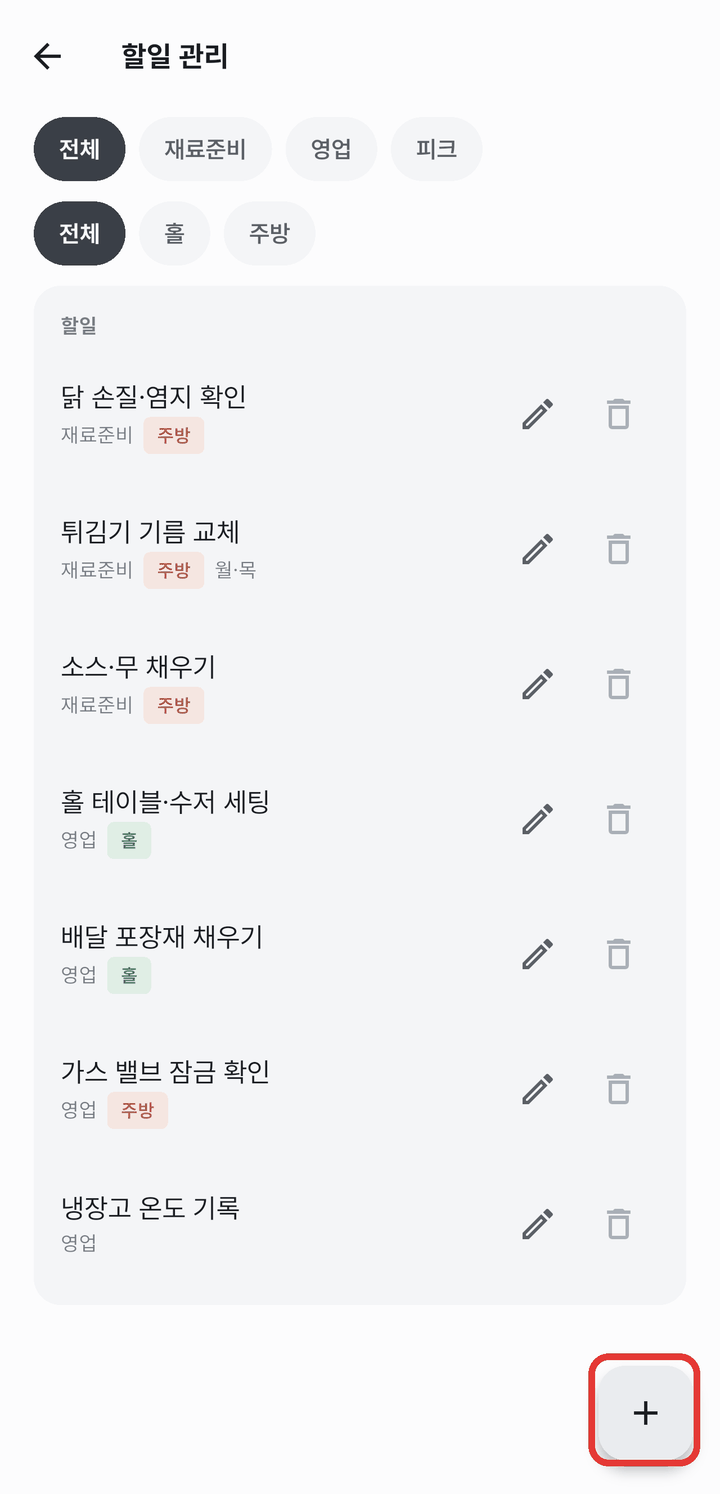
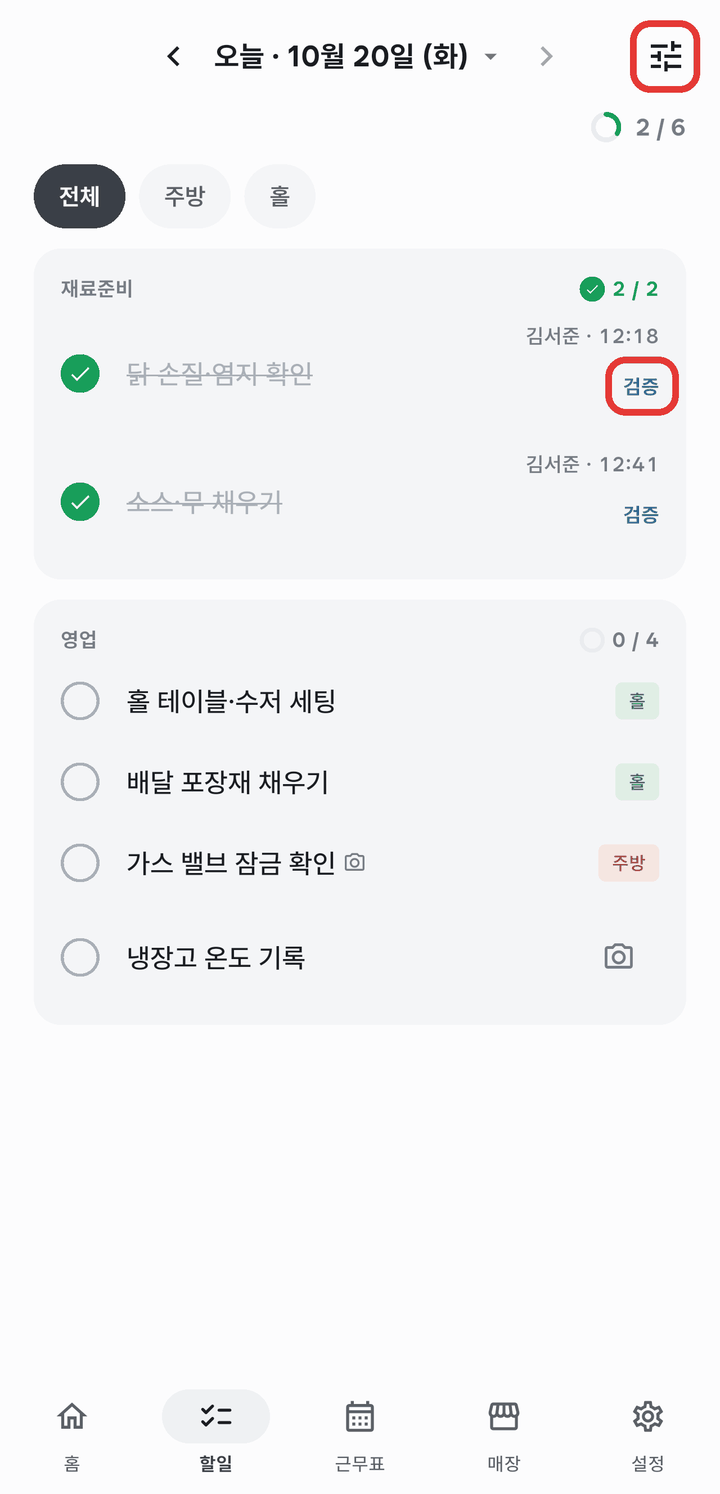
- 오른쪽 위 설정 아이콘을 눌러요. 그러면 할일 관리가 열려요.
- 오른쪽 아래 +를 눌러 할 일을 추가해요. 이미 있는 일은 연필을 눌러 고쳐요.
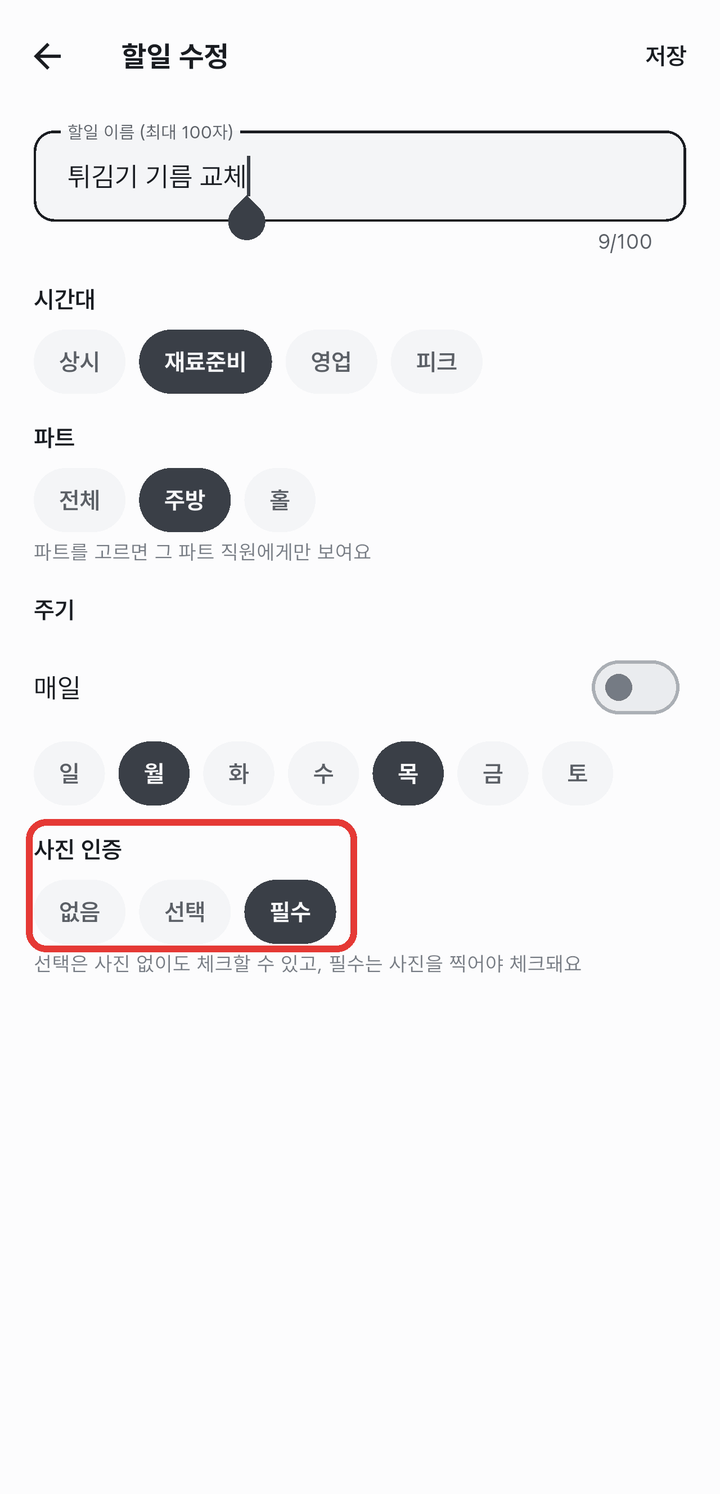
할 일마다 이런 걸 정할 수 있어요.
- 시간대: 재료준비 때 할 일인지, 영업 때 할 일인지
- 파트: 주방·홀처럼 맡은 곳(전체로 두면 모두에게 보여요)
- 주기: 매일 하는 게 아니라 정해진 요일에만 하는 일
- 사진 인증: 필수로 하면 사진을 찍어야 끝낼 수 있어요. 선택으로 하면 사진 없이도 끝낼 수 있어요
직원은 이렇게 써요
- 할일 탭을 눌러요.
- 오늘 내가 할 일만 보여요.
- 다 한 일을 누르면 → 끝낸 표시가 돼요.
- 사진 인증이 켜진 일은 → 카메라가 열려요. 사진을 찍어야 끝나요.
- 잘못 눌렀으면 한 번 더 눌러서 되돌려요.
위쪽 칩을 누르면 파트별로 골라 볼 수 있어요. 사장님·점장님은 끝난 일 옆 [검증]을 눌러 한 번 더 확인했다고 남길 수 있어요(더블체크).
누가 했는지 보기
- 홈에서 활동 기록을 눌러요.
- 그날 있었던 일이 시간 순서대로 나와요.
- 줄마다 누가 했는지 함께 나와요.
할 일 끝내기, 취소, 출퇴근, 재고 기입이 한 줄씩 쌓여요. 날짜 옆 ‹ ›를 누르면 지난날도 볼 수 있어요.
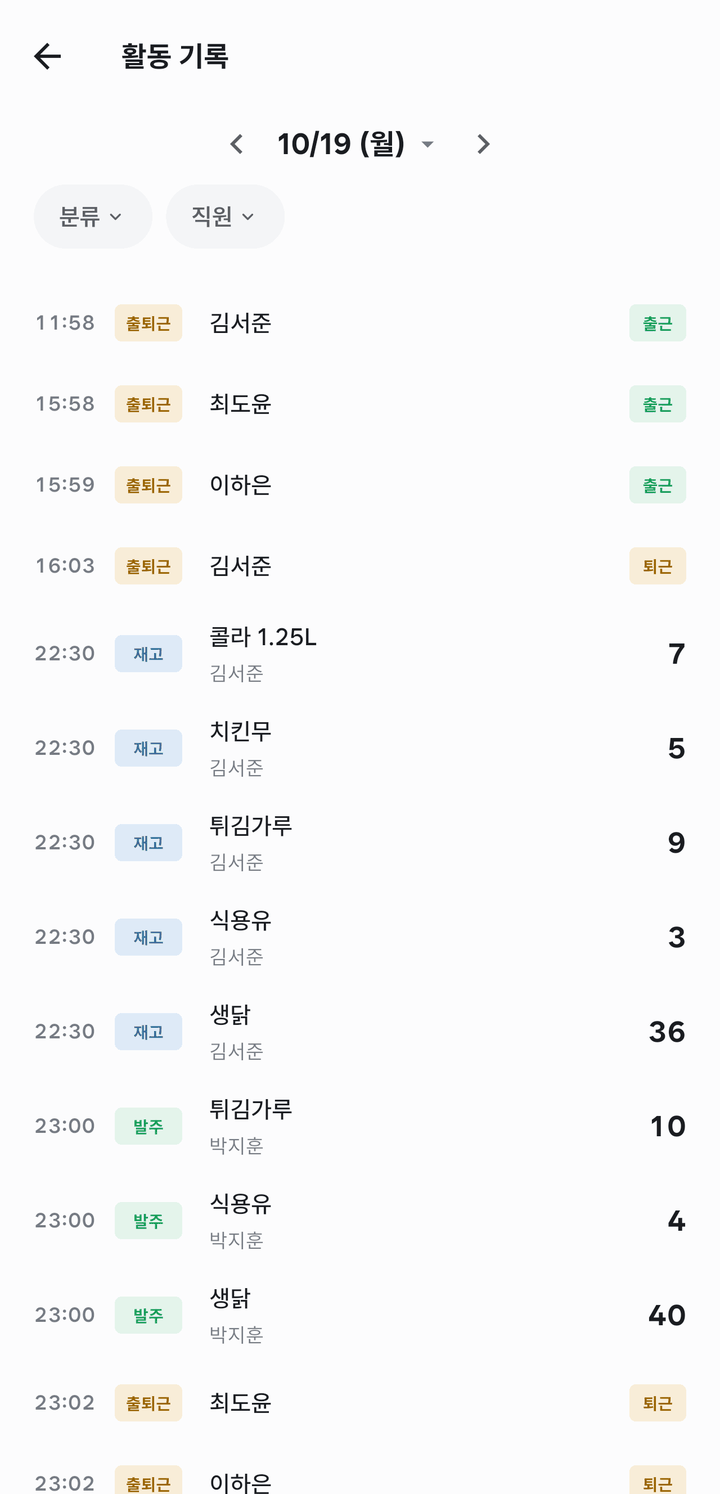
취소한 것도 기록에 남아요. 되돌려도 흔적은 지워지지 않아요.
3근무표
매주 근무표를 한 번 짜 두면 매주 똑같이 나와요. 바뀌는 날만 고치면 돼요.
근무표 보기
- 아래 근무표 탭을 눌러요.
- 맨 위 ‹ ›를 누르면 → 지난주, 다음 주로 넘어가요.
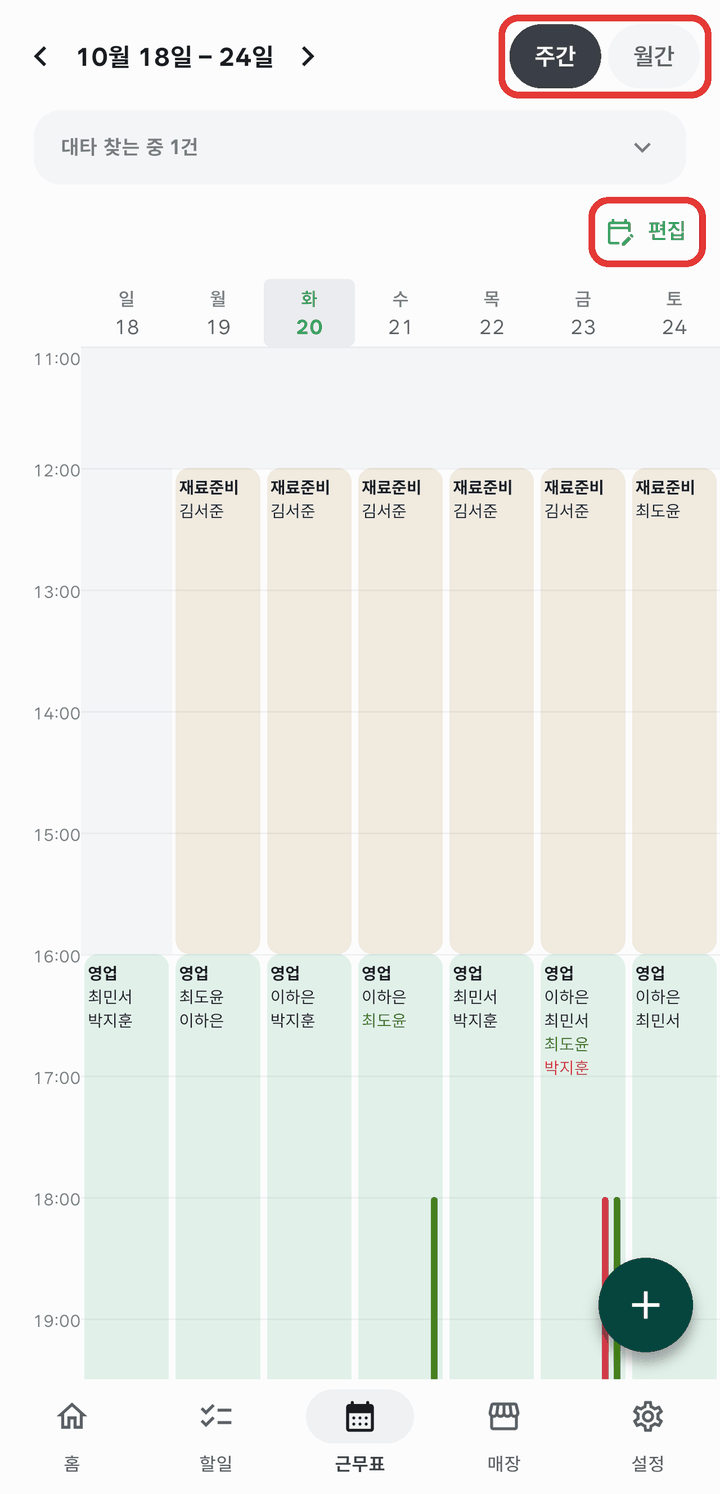
- [주간] [월간]을 누르면 → 한 주씩 보기, 한 달씩 보기로 바뀌어요.
주간 보기 읽는 법
- 시간대마다 큰 칸 하나가 있어요(예: 영업 16:00~23:00).
- 칸 안에 그 시간에 일하는 사람 이름이 한 줄에 한 명씩 있어요.
- 내 이름은 굵은 글씨에 밑줄이 있어요.
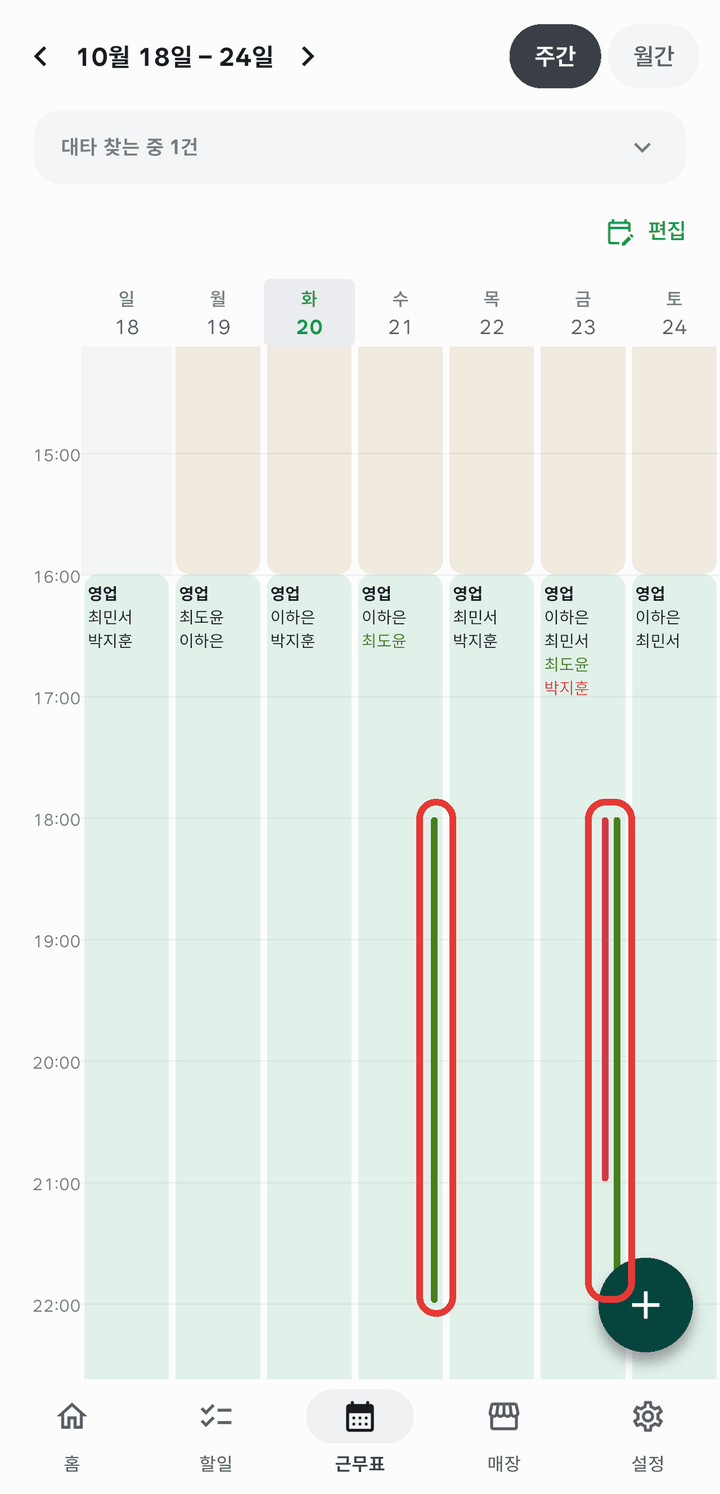
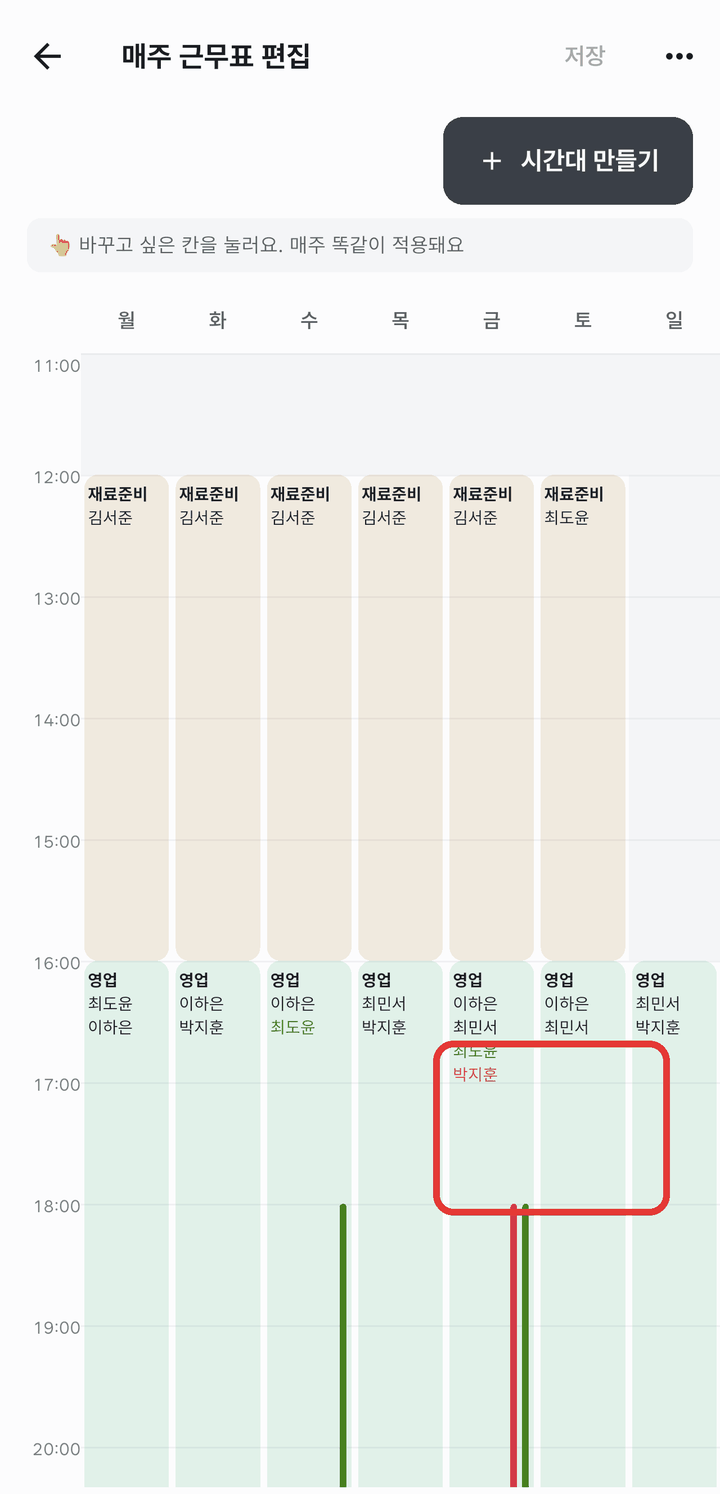
- 남들과 시간이 다른 사람은 칸 오른쪽에 색깔 세로줄로 나와요. 줄이 시작하는 곳이 출근 시간, 끝나는 곳이 퇴근 시간이에요.
- 그 사람 이름도 칸 안에 줄과 같은 색 글씨로 적혀 있어요. 색을 보면 누구 줄인지 알 수 있어요.
- 사람이 많아 다 안 들어가면 +2처럼 숫자로 나와요.
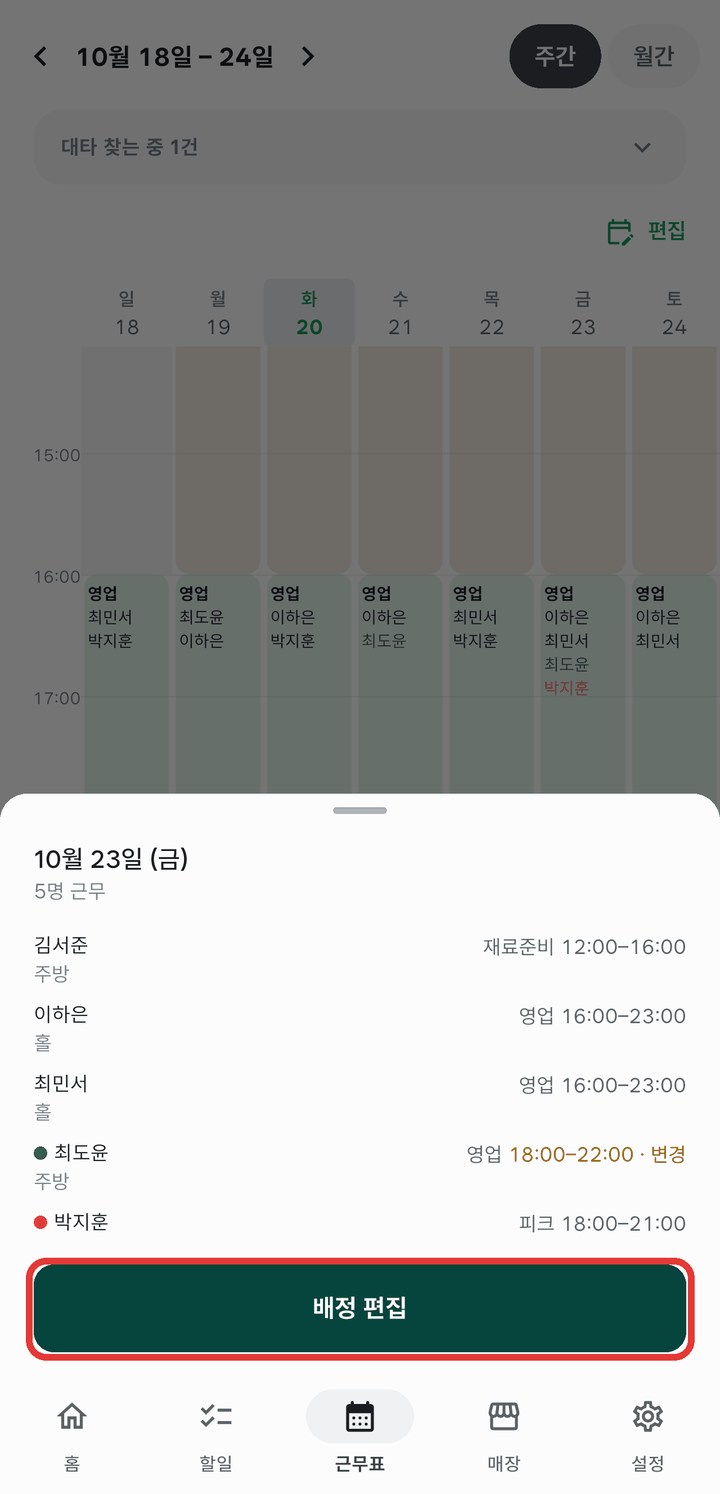
- 칸을 누르면 → 그날 일하는 사람 모두가 나와요. 몇 시부터 몇 시까지인지, 어느 파트인지도 나와요.
월간 보기 읽는 법
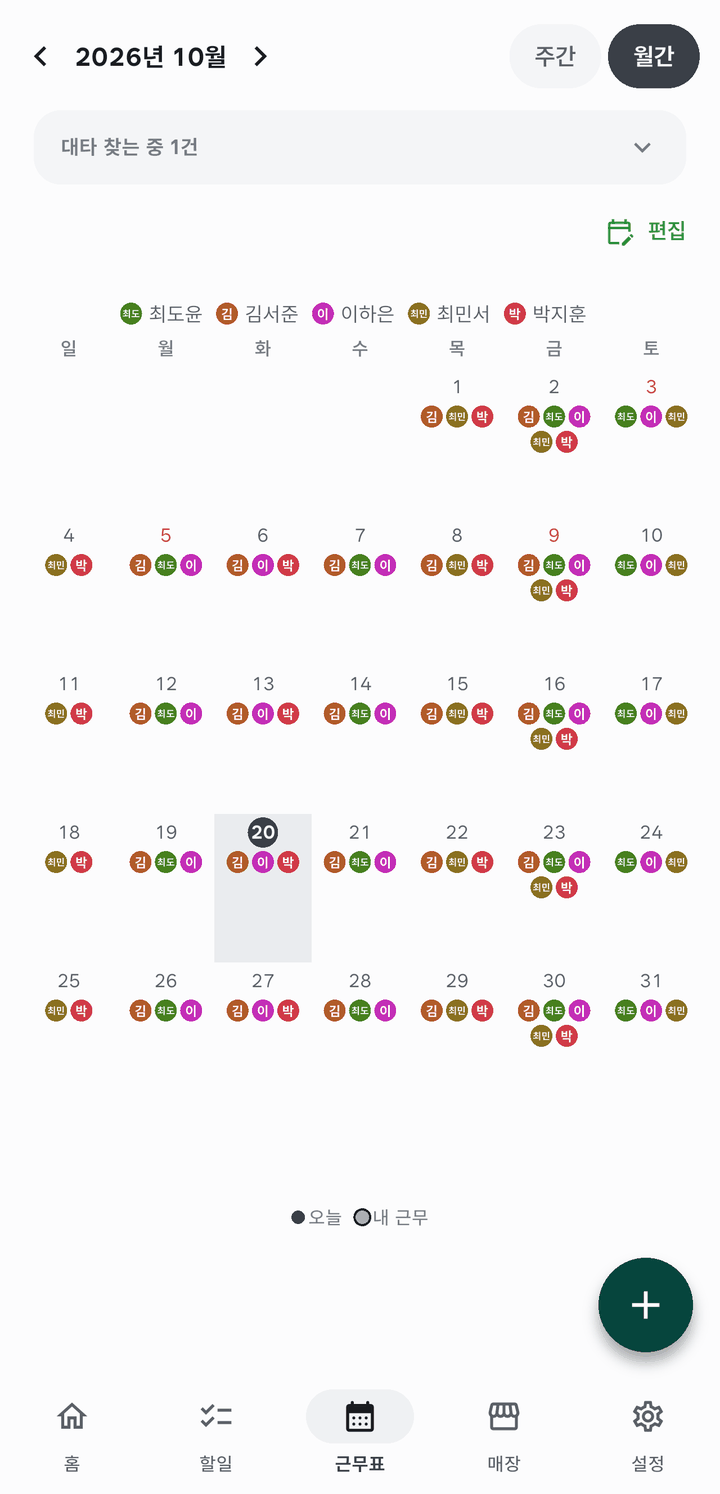
- 날짜마다 동그란 점이 있어요. 점 하나가 한 사람이에요.
- 점 안에는 이름 첫 글자가 있어요.
- 사람마다 점 색이 정해져 있어요. 맨 위에 어떤 점이 누구인지 이름이 적혀 있어요.
- 내 점은 테두리가 있어요.
- 날짜를 누르면 → 그날 일하는 사람 모두가 나와요.
매주 근무표 짜기(사장님·근무표 편집 권한이 있는 사람)
- 근무표 탭에서 [주간 일정 편집]을 눌러요.
- 매주 근무표 편집 화면이 열려요. 근무표와 똑같이 생겼어요.
- 바꾸고 싶은 칸을 눌러요.
- 몇 시부터 몇 시까지 해요?에서 시간을 정해요.
- 누가 일해요?에서 이름을 눌러서 넣고 빼요.
- 다른 요일도 똑같이 할까요?에서 같은 근무를 할 요일을 골라요.
- [저장]을 눌러요. 그러면 칸이 바뀌어요.
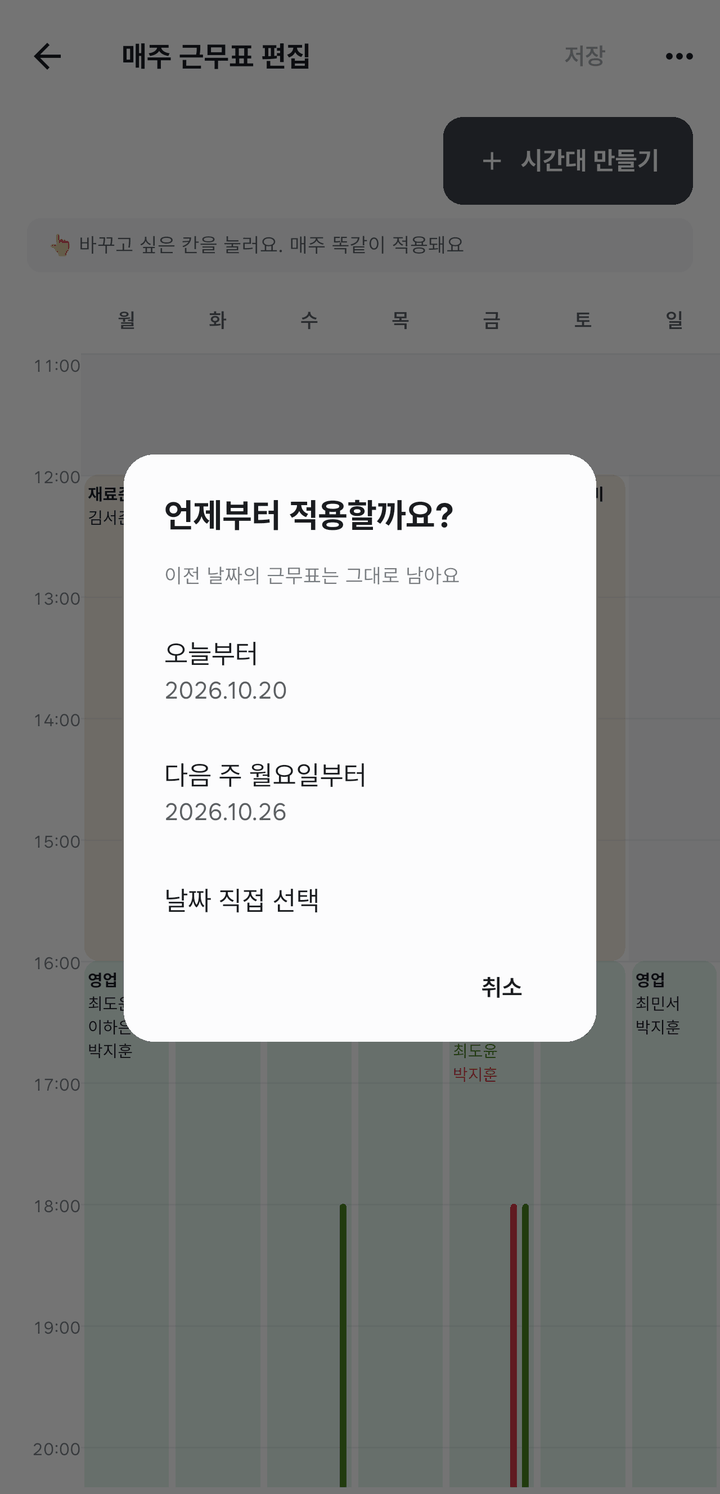
- 다 고쳤으면 화면 위 [저장]을 눌러요.
- 언제부터 적용할까요?가 나오면 오늘부터, 다음 주 월요일부터, 날짜 직접 선택 중에 골라요.
고른 날 전의 근무표는 그대로 남아요.
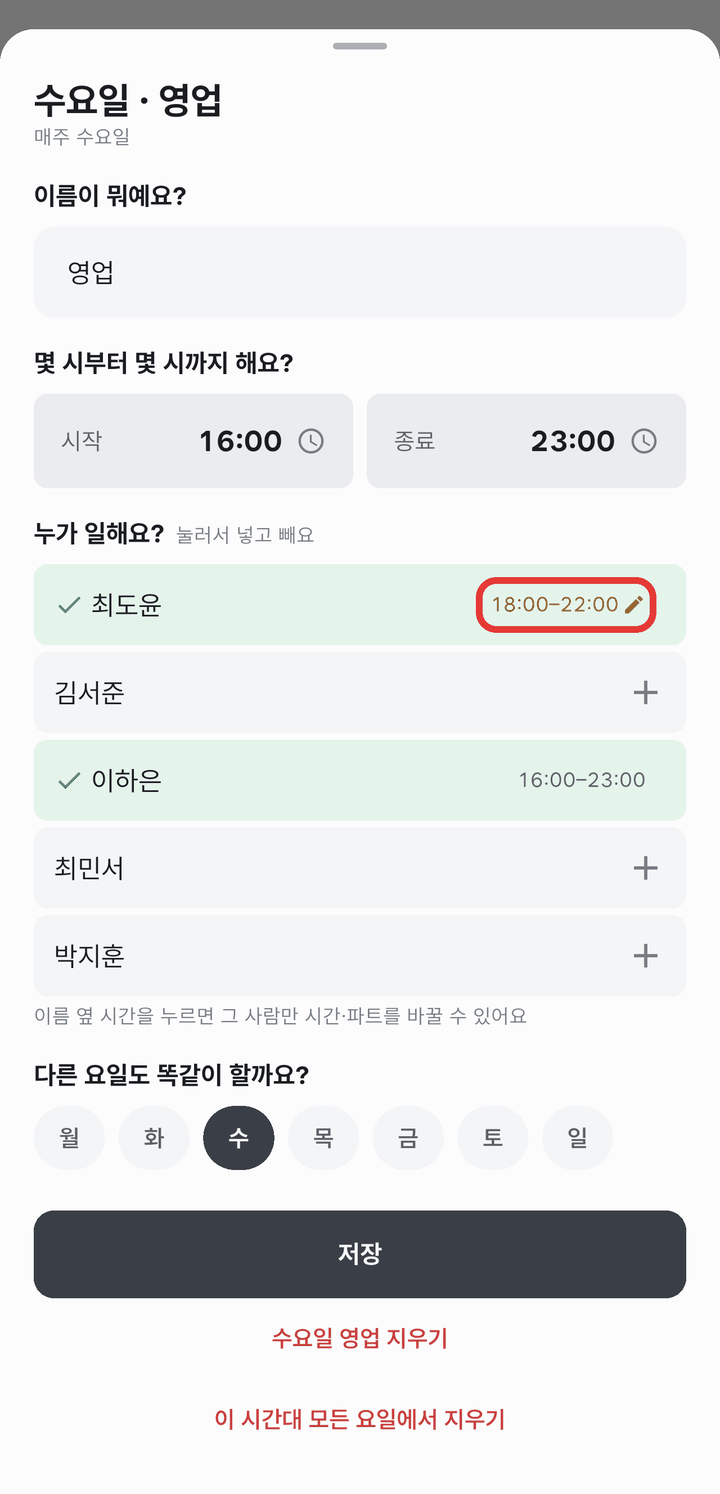
- 한 사람만 시간이 달라요: 칸에서 그 사람 이름 옆 시간을 눌러요 → 그 사람만 출근·퇴근 시간을 바꿀 수 있어요. [기본으로]를 누르면 칸 시간으로 돌아가요.
- 새 시간대 만들기: 빈 곳을 누르거나 위 시간대 만들기를 눌러요 → 이름, 시간, 요일을 정해요.
- 시간대 지우기: 칸을 누르고 아래 (요일) 지우기나 이 시간대 모든 요일에서 지우기를 눌러요. 그 요일에 일하던 사람도 함께 빠져요.
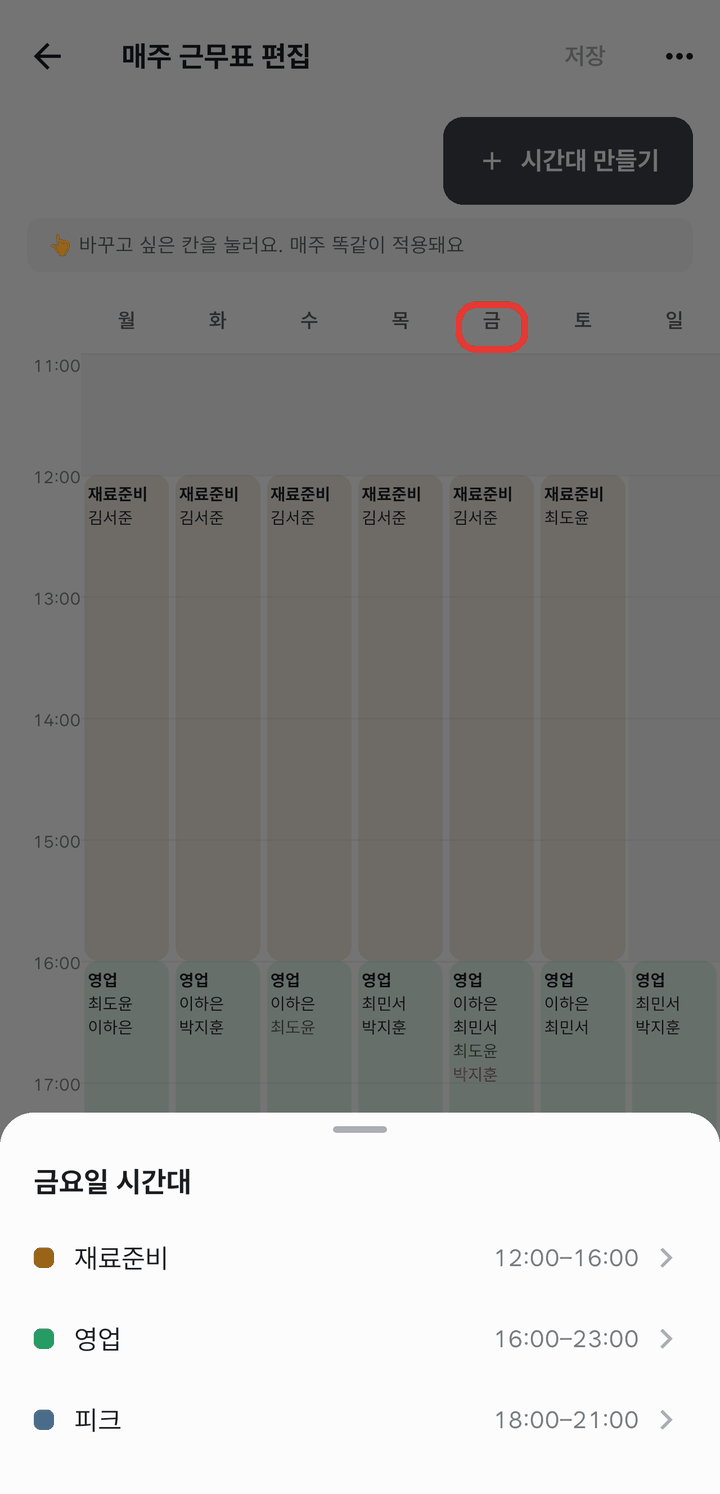
- 칸이 겹쳐서 누르기 어려워요: 맨 위 요일 글자를 눌러요 → 그 요일 시간대 목록이 나와요. 목록에서 골라 고쳐요.
- 2주씩 번갈아 일해요: 오른쪽 위 더보기(⋯)를 눌러 주기를 바꿔요. 그러면 1주차, 2주차를 따로 짤 수 있어요.
- 저장하지 않고 나가려고 하면 → 변경사항이 있어요 하고 한 번 더 물어봐요.
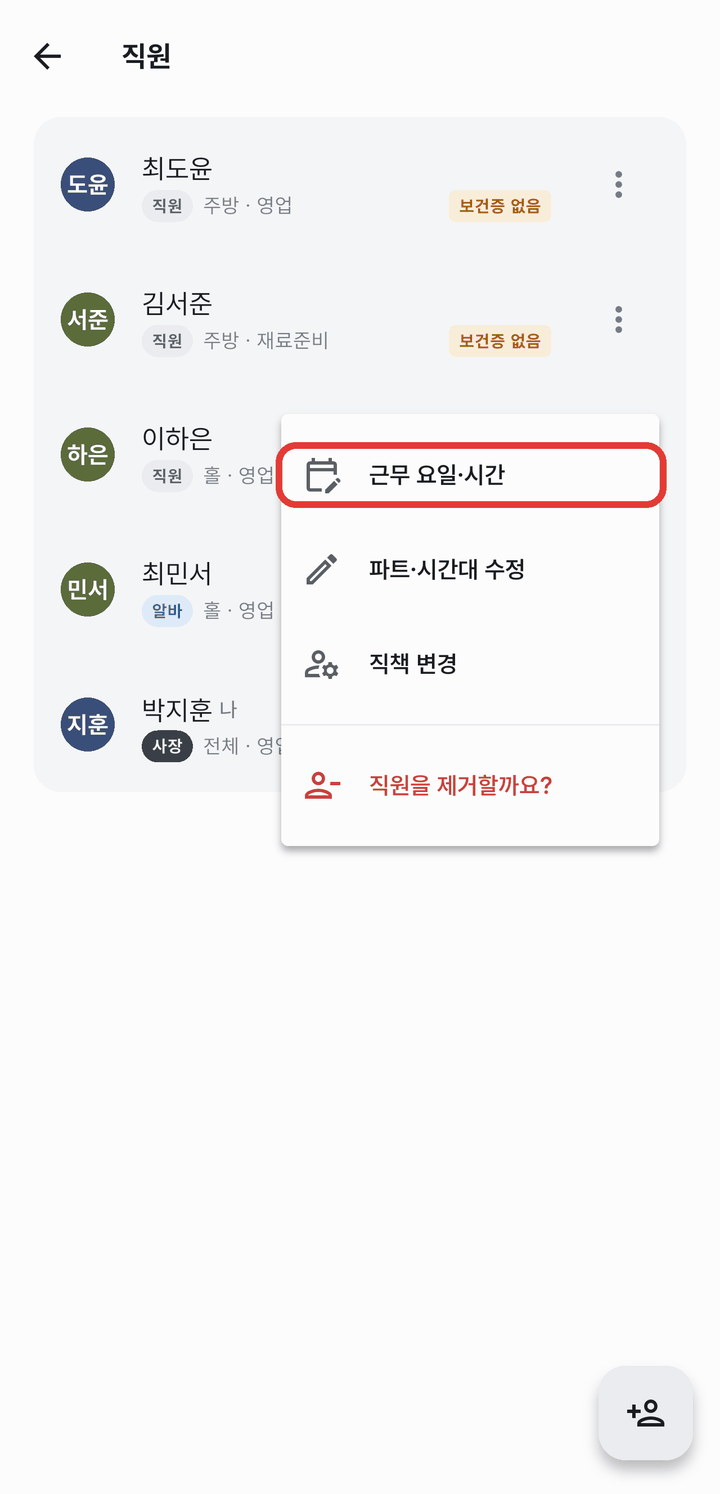
한 사람의 근무만 고치고 싶으면 매장 탭 → 직원 → 그 사람 옆 ⋮ → 근무 요일·시간을 눌러도 돼요.
만 18세가 안 된 사람은 밤 10시부터 새벽 6시까지 일할 수 없어요(법으로 정해져 있어요). 그 시간에 넣으려고 하면 앱이 막고 이유를 알려 줘요. 생년월일을 안 적은 직원은 앱이 나이를 몰라서 막지 못해요.
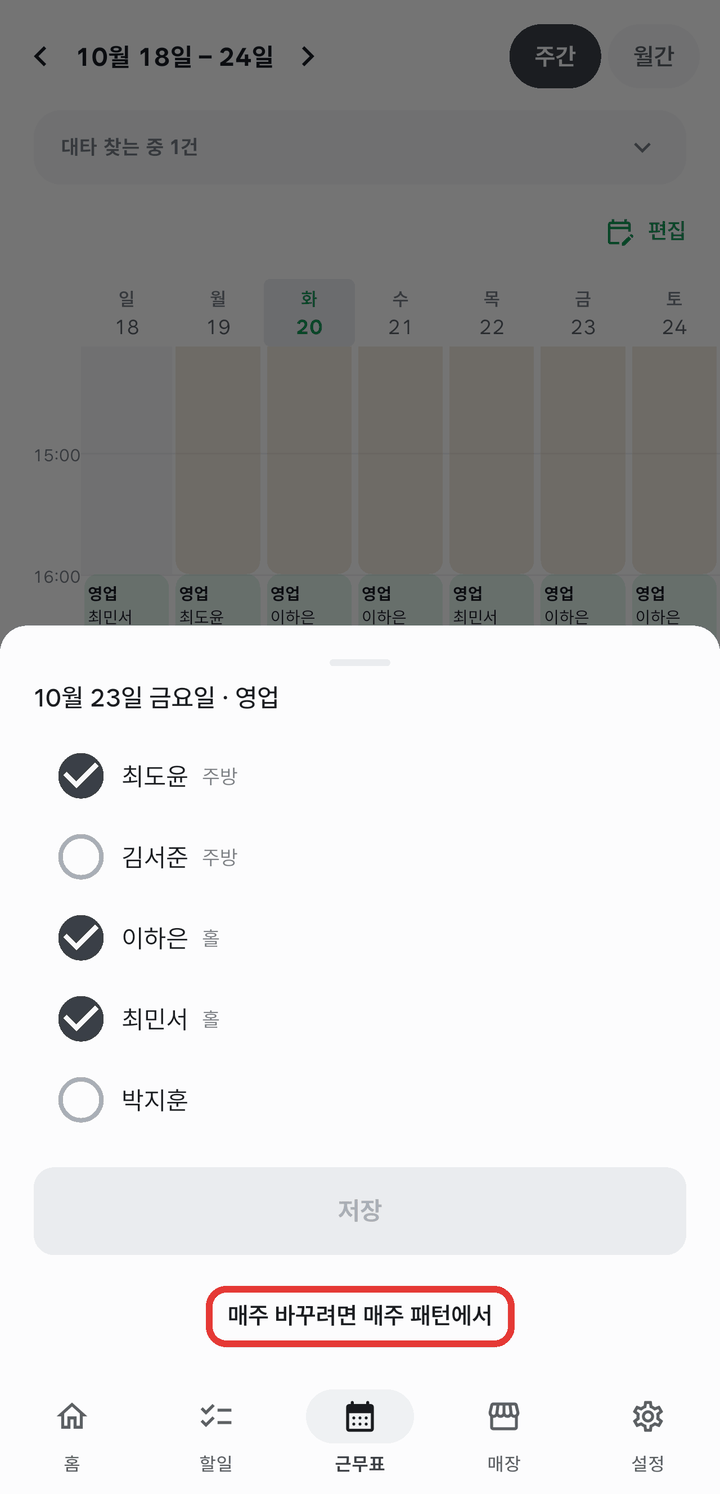
오늘 하루만 바꾸기
- 근무표에서 그날 칸을 눌러요.
- 그날 일하는 사람 목록이 나와요.
- [배정 편집]을 눌러요.
- 사람을 넣거나 빼요.
- [저장]을 눌러요.
여기서 바꾼 건 그날만 바뀌어요. 다음 주는 원래대로 나와요. 매주 바꾸고 싶으면 아래 매주 바꾸려면 매주 패턴에서를 눌러요. 그러면 매주 근무표 편집으로 가요.
직원이 근무를 바꾸고 싶을 때
- 근무표에서 내 근무 칸을 눌러요.
- [변경 요청]을 누르면 → 그날 쉬겠다고 요청할 수 있어요.
- [시간 변경]을 누르면 → 다른 시간에 일하겠다고 요청할 수 있어요.
- 요청은 사장님의 결재함(요청을 모아 두는 곳)으로 가요.
- 사장님이 승인하면 → 근무표가 바로 바뀌어요.
4대타 구하기
못 나가는 날, 대신 일할 사람을 앱에서 찾아요. 단톡방에서 묻지 않아도 돼요.
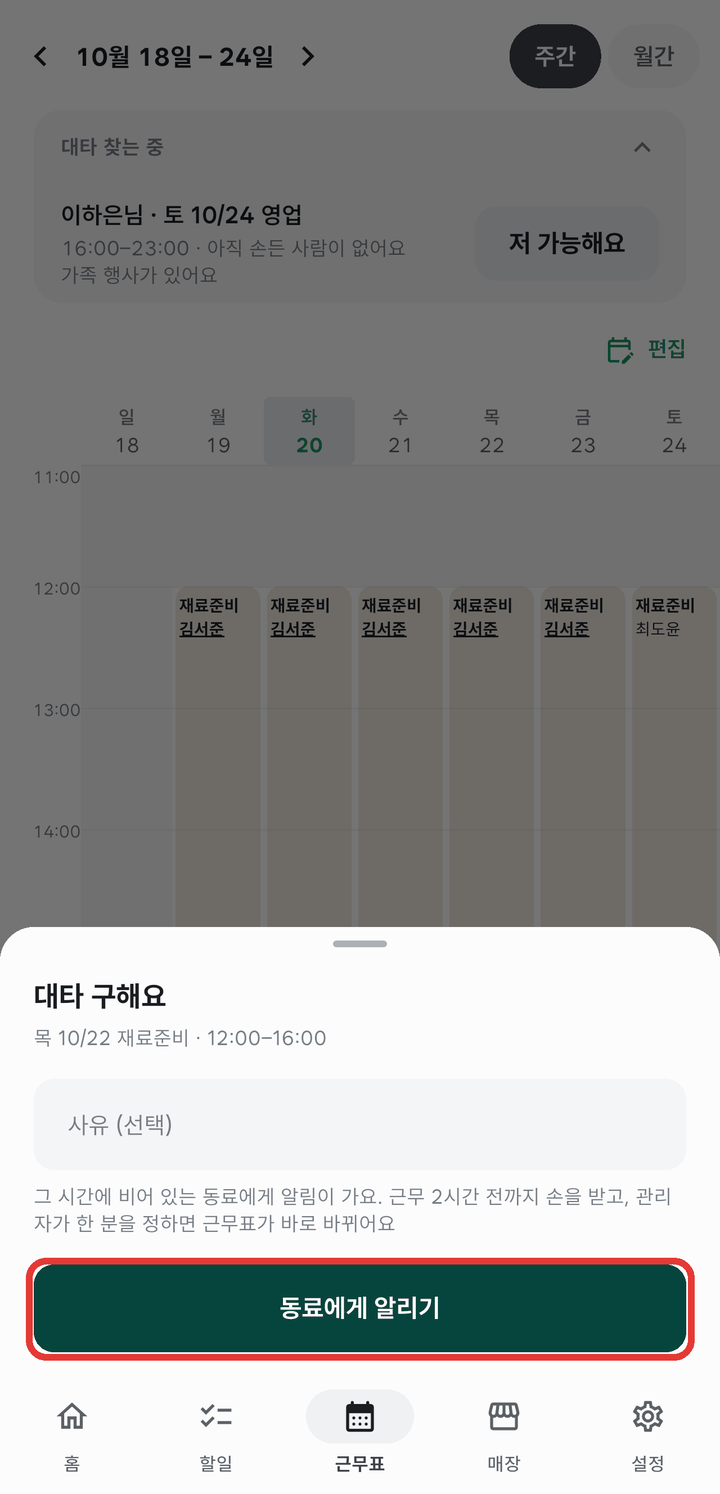
대타를 구할 때(직원)
- 근무표에서 내 근무 칸을 눌러요. 홈의 내 근무 카드나 + 버튼의 대타 구하기를 눌러도 돼요.
- 어느 근무의 대타를 구할지 골라요.
- 대타 구해요 창이 나와요. 이유를 적어요. 안 적어도 괜찮아요.
- [동료에게 알리기]를 눌러요.
- 그 시간에 일할 수 있는 동료에게 알림이 가요.
대타는 근무 시작 2시간 전까지만 구할 수 있어요. 그 뒤에는 사장님께 직접 연락해 주세요.
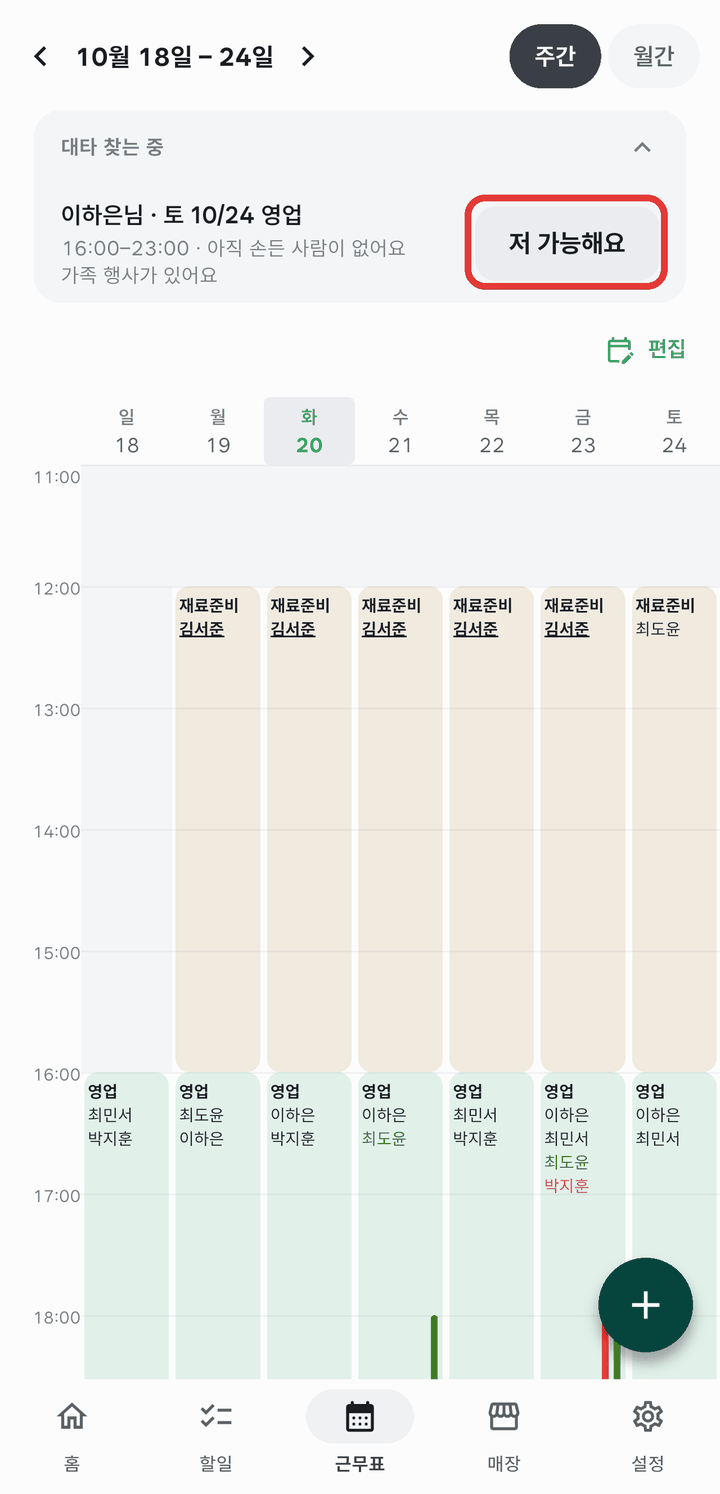
내가 대신 일할 수 있을 때(동료)
- 알림을 누르거나 근무표 탭을 열어요.
- 맨 위에 대타 찾는 중 칸이 있어요.
- [저 가능해요]를 눌러요. 이걸 손들기라고 불러요.
- 마음이 바뀌면 [취소]를 눌러 손을 내려요.
공동 사장님(사장님이 두 명인 매장의 다른 사장님)도 손들 수 있어요.
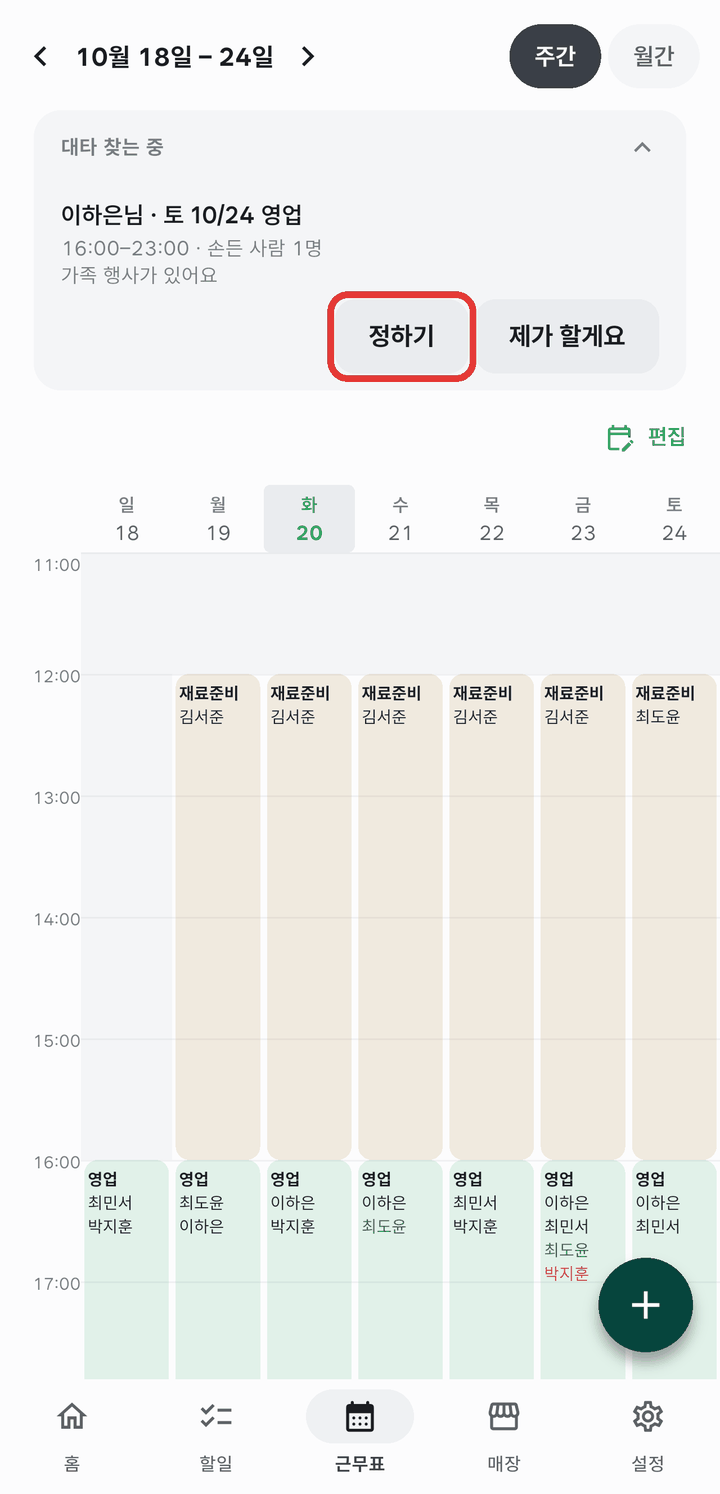
누가 할지 정하기(사장님·결재 권한이 있는 점장님)
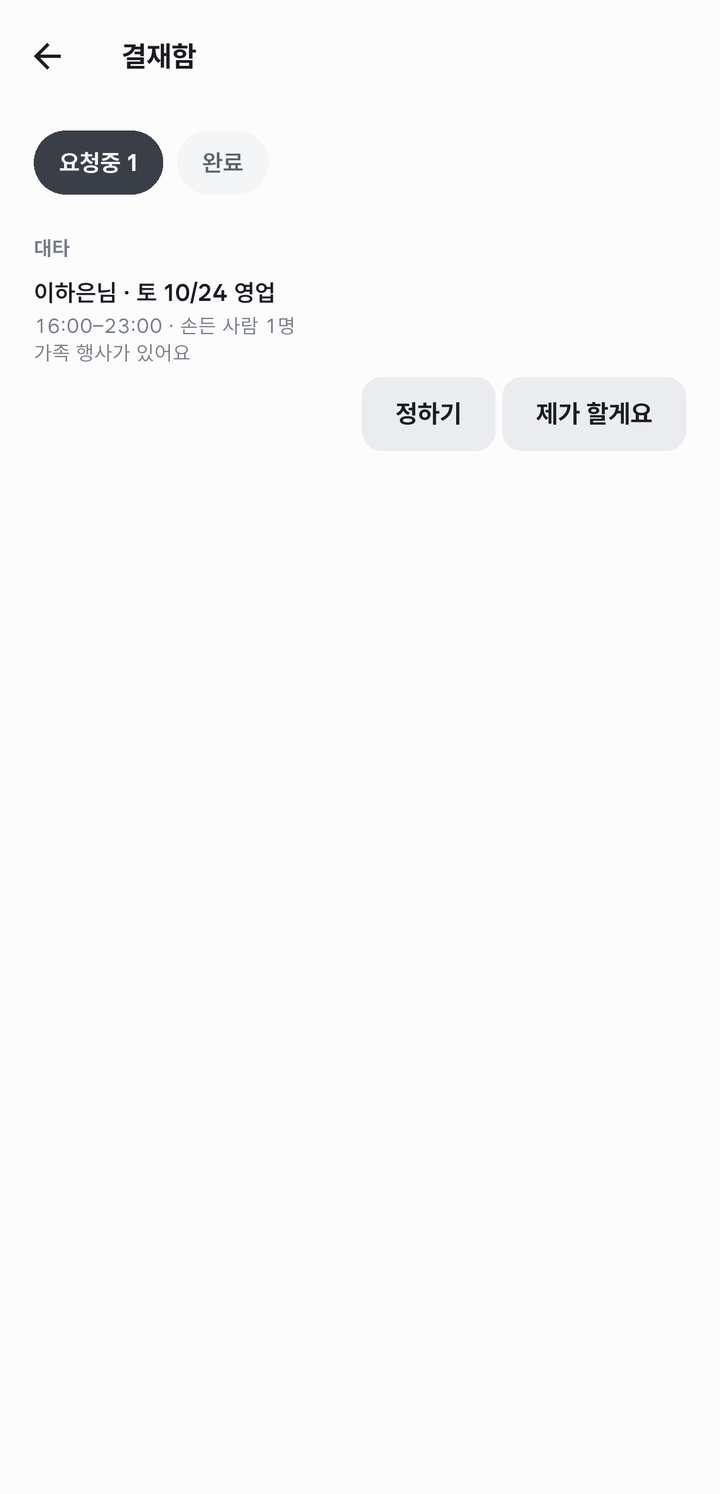
- 근무표 맨 위 대타 찾는 중이나 매장 탭 → 결재함을 봐요.
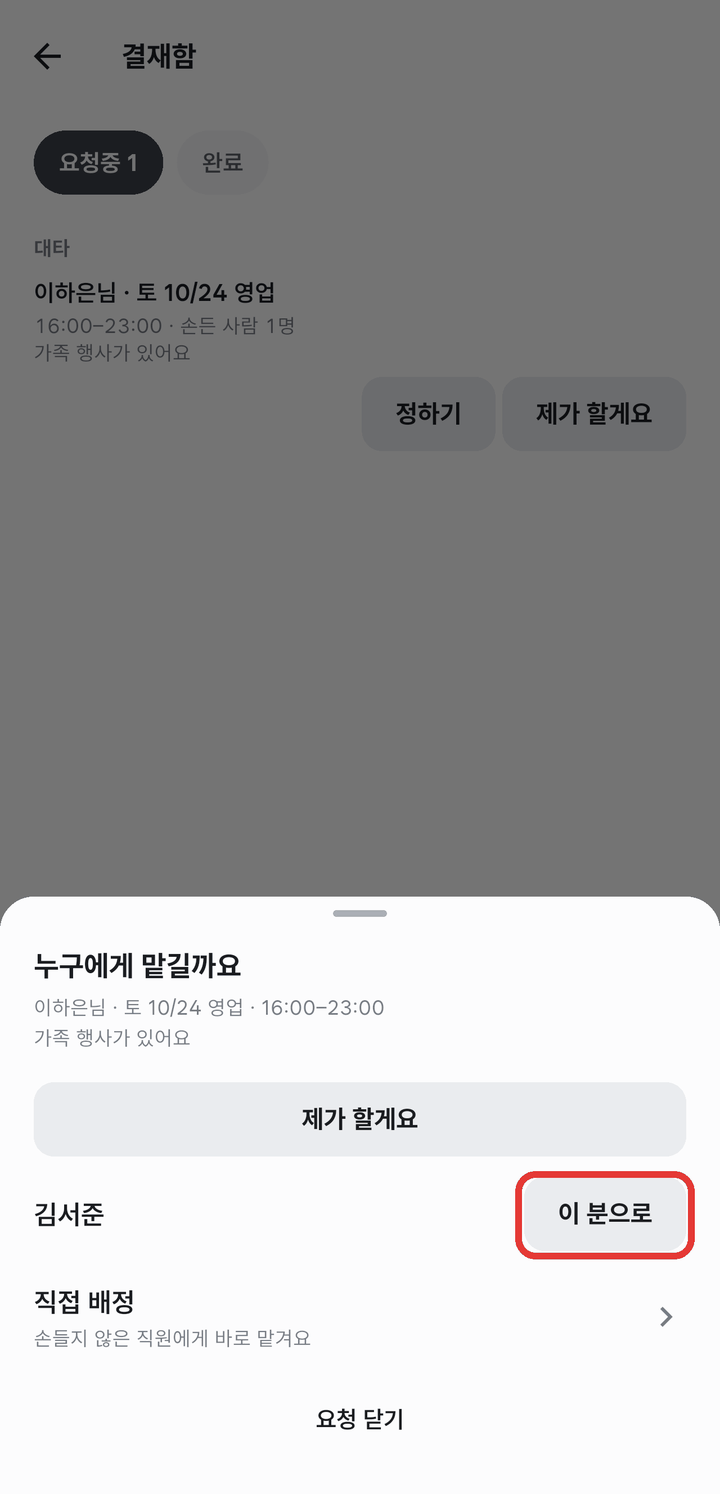
- [정하기]를 눌러요.
- 누구에게 맡길까요 창에서 손든 사람 옆 [이 분으로]를 눌러요.
- 근무표가 바로 바뀌어요. 원래 사람은 빠지고, 고른 사람이 들어가요.
- 손든 사람이 없어요 → 직접 배정을 눌러요. 손들지 않은 직원에게 바로 맡길 수 있어요. 공동 사장님도 목록에 나와요.
- 사장님이 직접 일할게요 → [제가 할게요]를 눌러요.
- 대타가 필요 없어졌어요 → 요청 닫기를 눌러요.
근무 2시간 전까지 아무도 정해지지 않으면 요청이 저절로 닫혀요. 그리고 사장님께 대타를 못 구했다는 알림이 가요.
5출퇴근
버튼 한 번으로 찍어요. 매장에서 찍었는지는 앱이 확인해요.
출퇴근 찍기
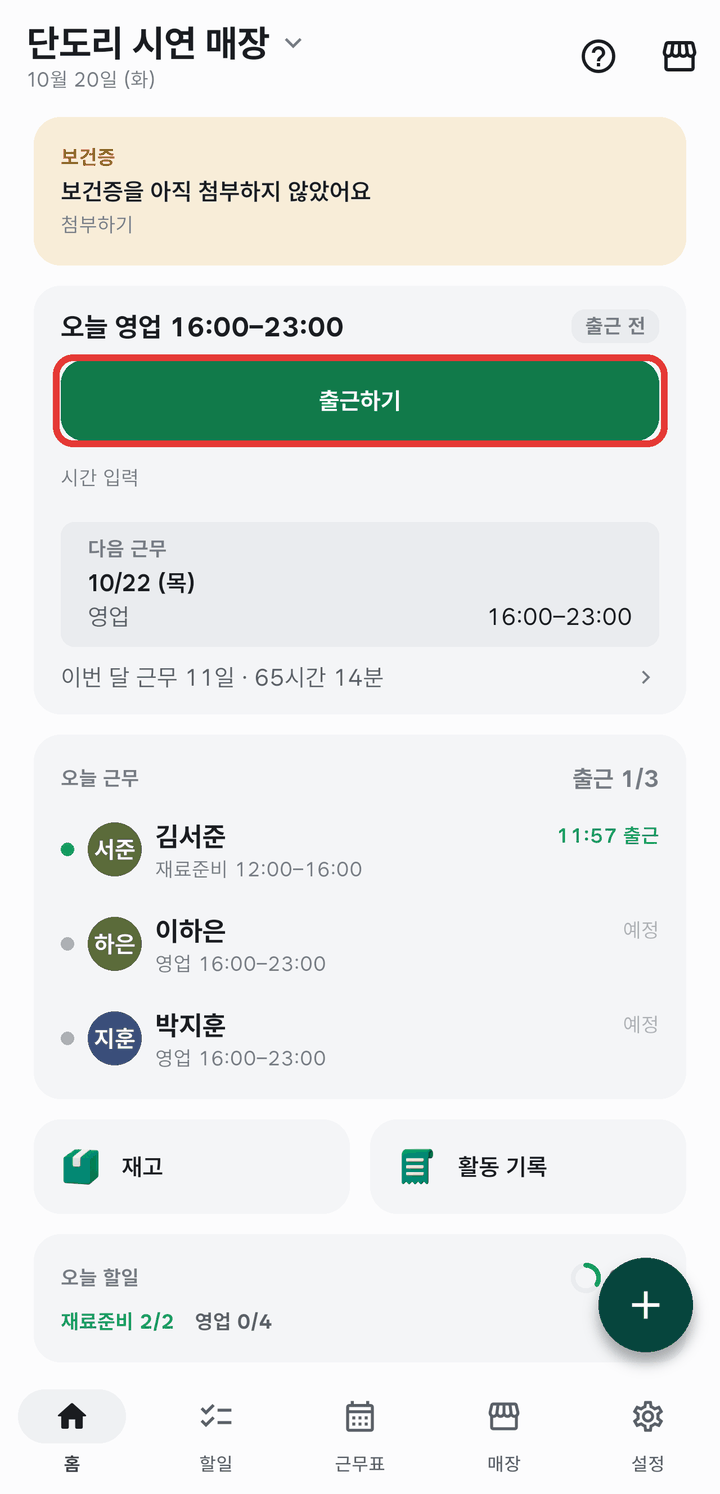
- 홈의 내 근무 카드를 봐요.
- [출근하기]를 눌러요.
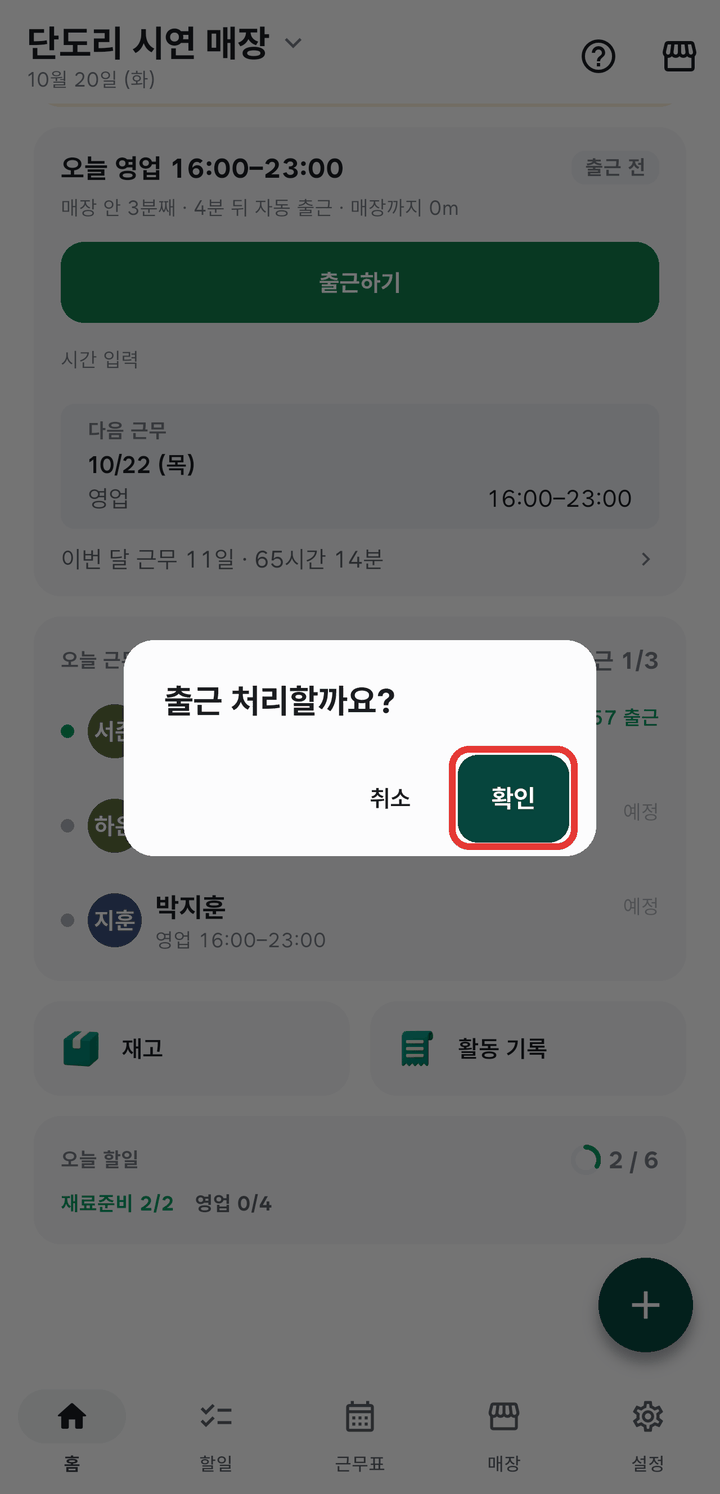
- 출근 처리할까요? 창이 나오면 [확인]을 눌러요.
- 일이 끝나면 같은 자리에서 [퇴근하기]를 눌러요.
깜빡하면 앱이 알려 줘요. 근무 시작 10분이 지나도 출근을 안 찍었으면 출근 찍으셨나요? 알림이 와요. 근무가 끝나고 20분이 지나도 퇴근을 안 찍었으면 퇴근을 찍어 달라는 알림이 와요.
매장에서 찍었는지 확인하기(사장님)
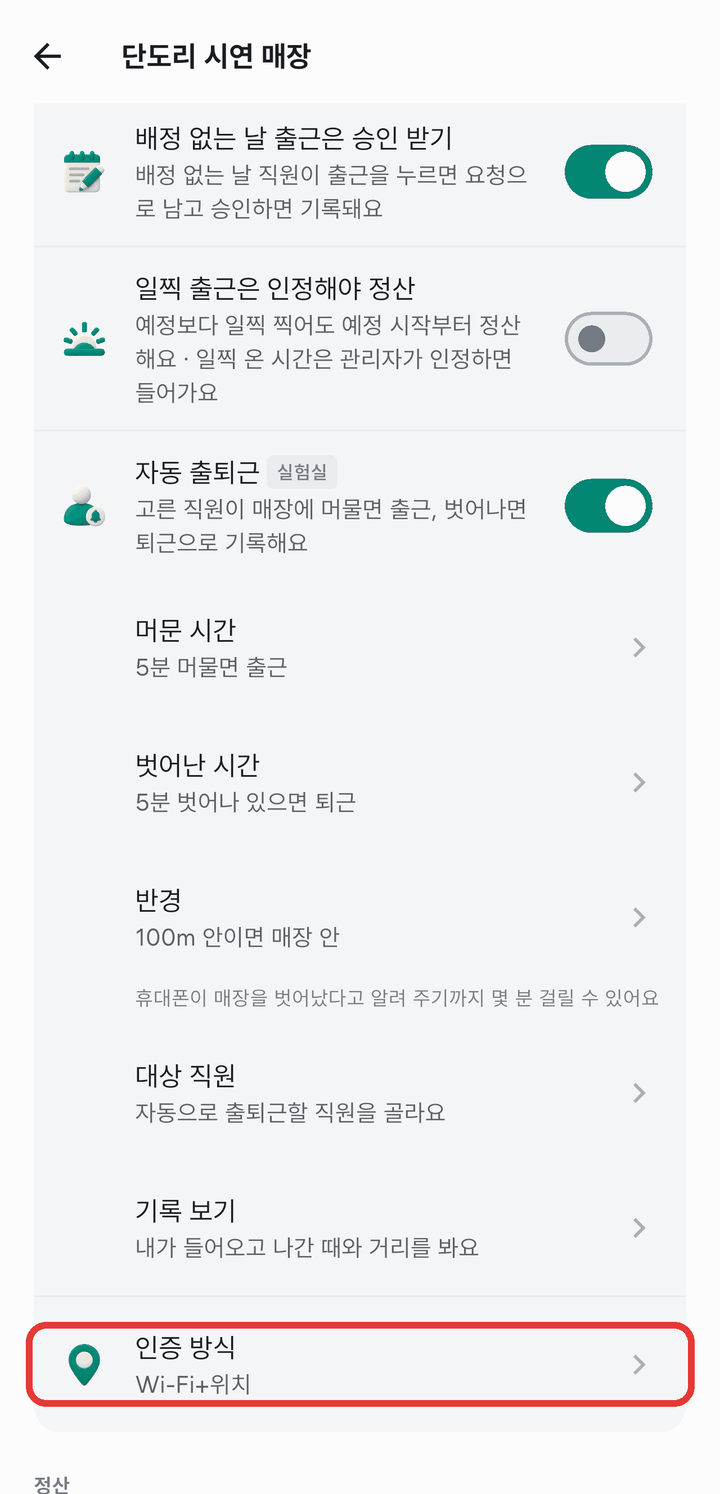
- 홈 오른쪽 위 매장 아이콘을 눌러 매장 설정을 열어요.
- 아래로 내려 출퇴근 칸의 인증 방식을 눌러요.
- 확인하는 방법을 골라요.
- Wi-Fi+위치(추천): 매장 Wi-Fi를 먼저 봐요. 안 되면 위치로 봐요.
- 위치만: 지도에 찍은 매장 근처인지 봐요. 얼마나 가까워야 하는지(반경)도 정해요.
- Wi-Fi만: 매장 Wi-Fi에 연결됐는지만 봐요.
막지 않아요. 대신 이유를 적어야 해요. 기록에는 외부 표시와 이유가 남아요. 사장님과 점장님에게 알림이 가고, 결재함에도 들어가요. [확인]을 누르면 목록에서 사라져요. 확인을 안 눌러도 그 근무는 그대로 인정돼요.
출퇴근을 빠뜨렸을 때(직원)
- 홈에 빠진 기록이 있다는 카드가 나와요. + 버튼의 지난 출퇴근 입력을 눌러도 돼요.
- 날짜를 고르고 출근·퇴근 시간을 적어요.
- 사장님이 승인하면 → 급여 계산에 들어가요.
- 그날 정말 일을 안 했다면 이 날은 일하지 않았어요를 눌러요. 그러면 내 폰에서 그 알림만 꺼져요.
- 근무·급여 화면에서 빠진 날을 누르면 이날 쉬었어요 버튼이 있어요. 누르면 사장님께 그날 쉬었다는 요청이 가요. 사장님이 승인하면 그날은 빠진 날이 아니라 쉰 날이 돼요.
사장님은 홈에서 출퇴근을 빠뜨린 직원을 볼 수 있어요. 빠진 직원에게 알림을 누르면 그 직원에게 알림이 가요.
시간이 잘못 찍혔을 때
- 직원: 그날 기록을 눌러 고칠 시간을 적어요 → 정정 요청이 결재함으로 가요. 사장님이 승인하면 고친 시간으로 계산돼요. 처음 기록은 지워지지 않아요.
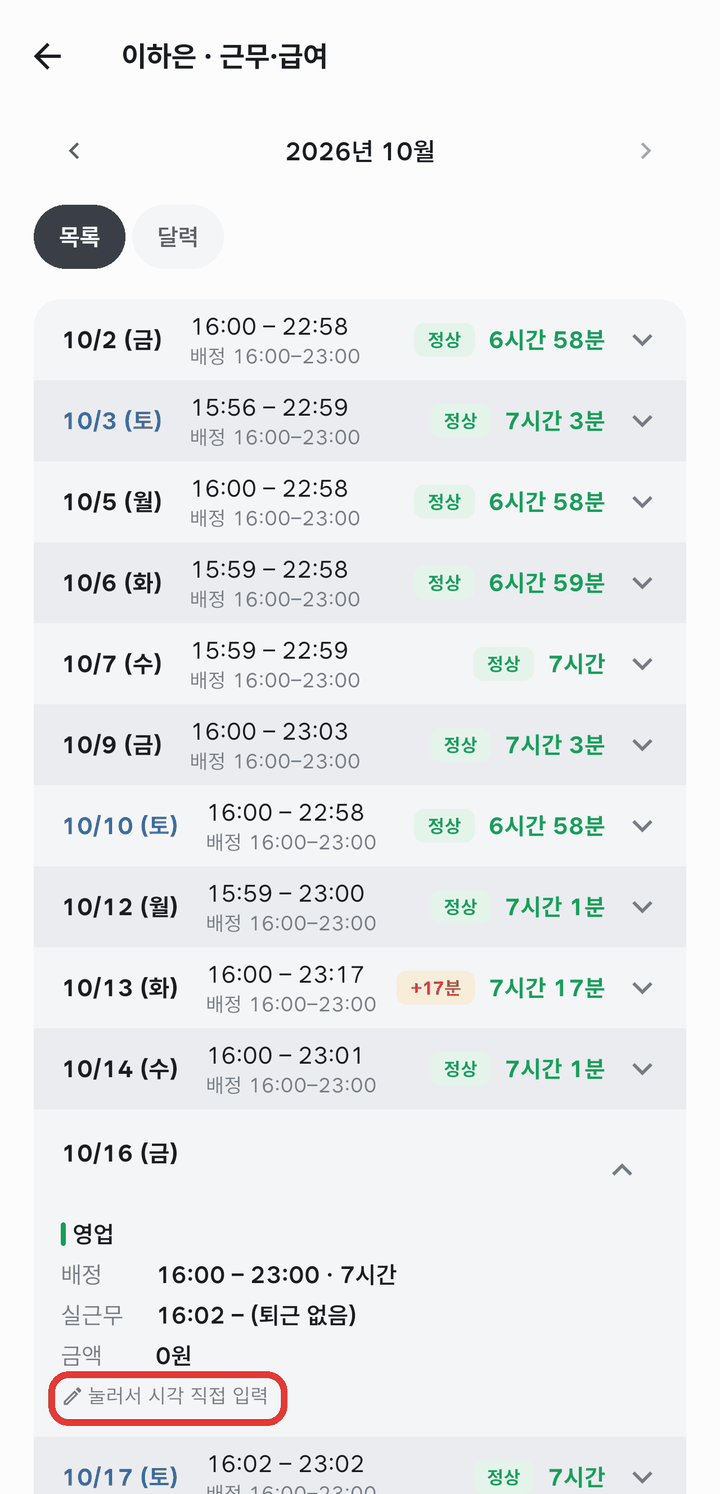
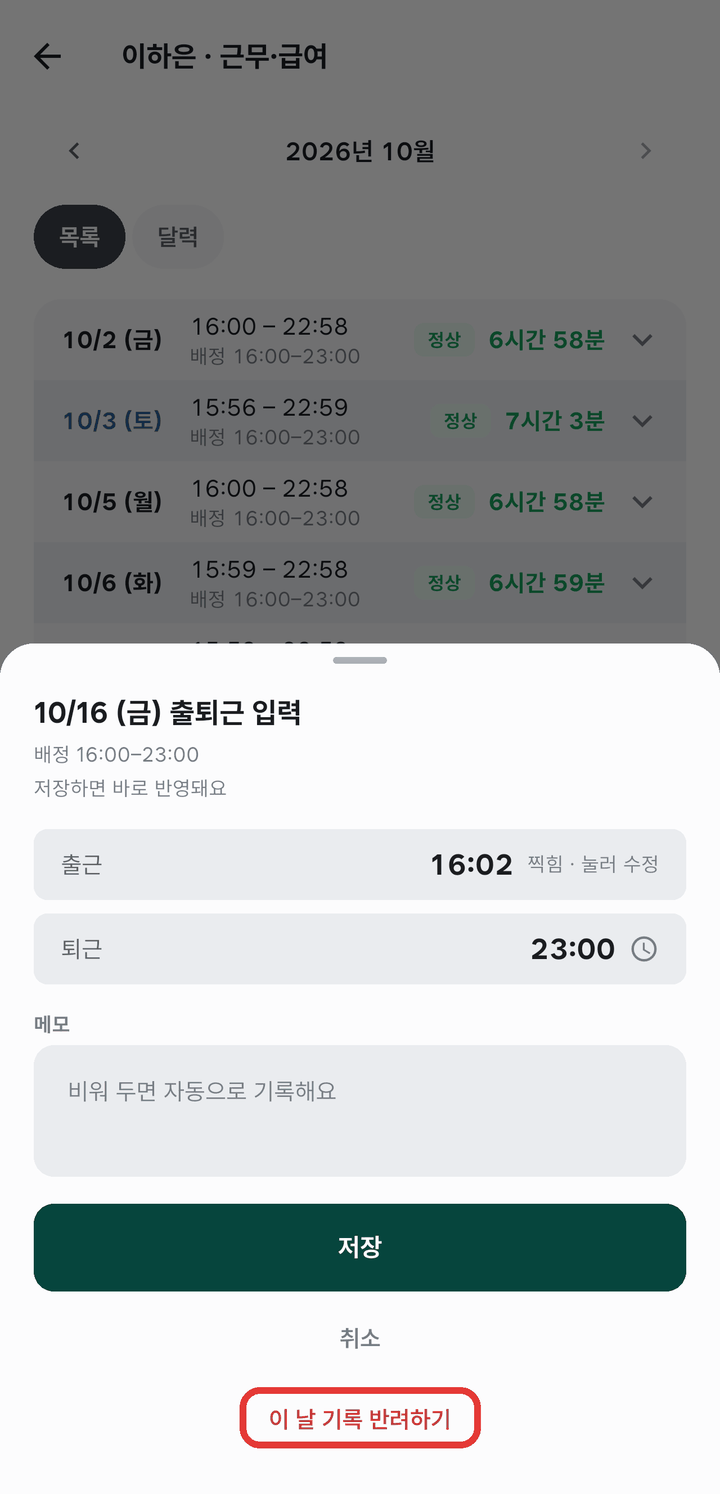
- 사장님: 요청을 기다리지 않고 바로 고칠 수 있어요. 홈 오늘 근무에서 그 직원을 눌러요 → 근무·급여 화면에서 그날을 눌러 펼쳐요 → 눌러서 시각 직접 입력을 눌러요 → 출근·퇴근 시간을 적고 [저장]해요.
- 퇴근을 안 찍고 간 사람도 같은 곳에서 대신 퇴근시켜 줄 수 있어요.
그날 기록을 없던 일로 하기(사장님)
- 그날 기록을 열어요.
- 맨 아래 이 날 기록 반려하기를 눌러요.
- 그날 찍은 출퇴근과, 그날 고쳐 넣은 시간(정정)이 모두 함께 반려돼요.
반려(받아들이지 않는 것)된 날은 급여 계산에 들어가지 않아요.
6자동 출퇴근(실험실)
매장에 들어오면 출근, 나가면 퇴근이 저절로 찍혀요. 아직 실험 중인 기능이에요.
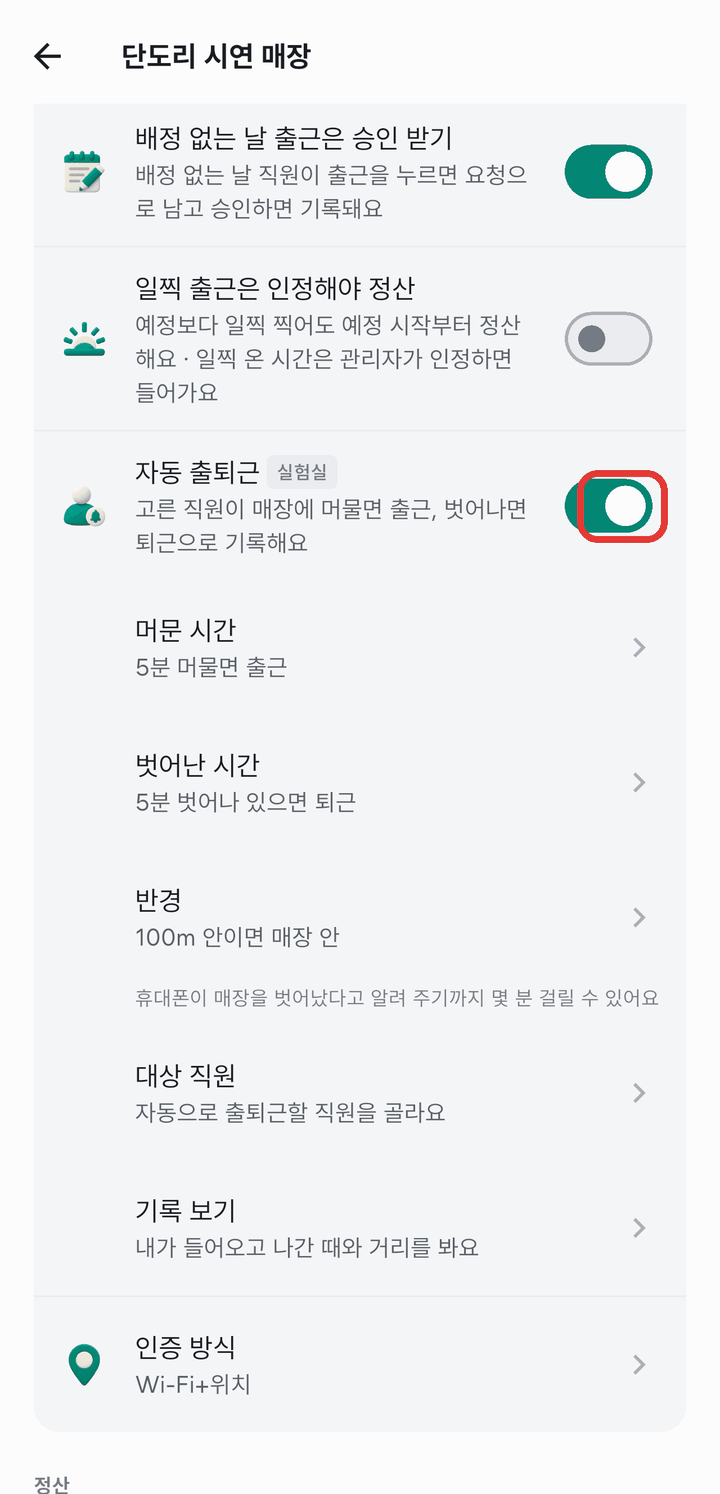
켜기(사장님)
- 매장 설정을 열어요.
- 출퇴근 칸에서 자동 출퇴근을 켜요. 옆에 실험실 표시가 있어요.
- 매장 위치를 아직 안 정했으면 먼저 지도에서 정해요.
- 아래 줄들을 하나씩 정해요.
- 머문 시간: 매장에 몇 분 있으면 출근으로 칠지 정해요(예: 5분 머물면 출근).
- 벗어난 시간: 매장 밖에 몇 분 있으면 퇴근으로 칠지 정해요(예: 5분 벗어나 있으면 퇴근).
- 반경: 매장에서 몇 m 안까지를 매장 안으로 볼지 정해요. 30m부터 500m까지 고를 수 있고, 처음엔 100m예요.
- 대상 직원: 자동 출퇴근을 쓸 사람을 골라요.
직원이 할 일
- 홈에 위치를 항상 허용해 달라는 줄이 나오면 눌러요.
- 위치 권한을 항상 허용으로 바꿔요. 앱을 닫아 둬도 들어오고 나간 걸 알 수 있게 하기 위해서예요.
- 이제 매장에 오면 → 머문 시간이 지난 뒤 들어온 시각으로 출근이 찍혀요.
- 매장을 나가면 → 벗어난 시간이 지난 뒤 나간 시각으로 퇴근이 찍혀요.
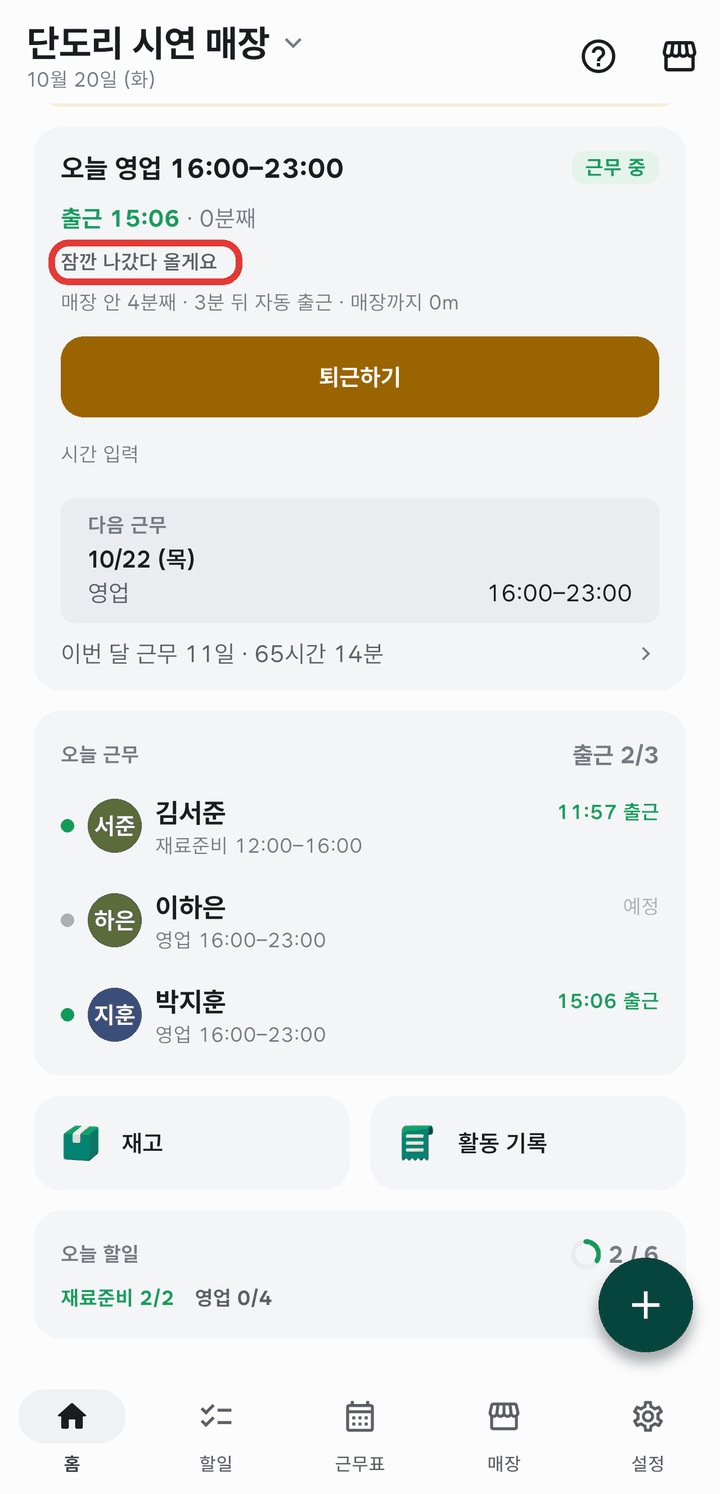
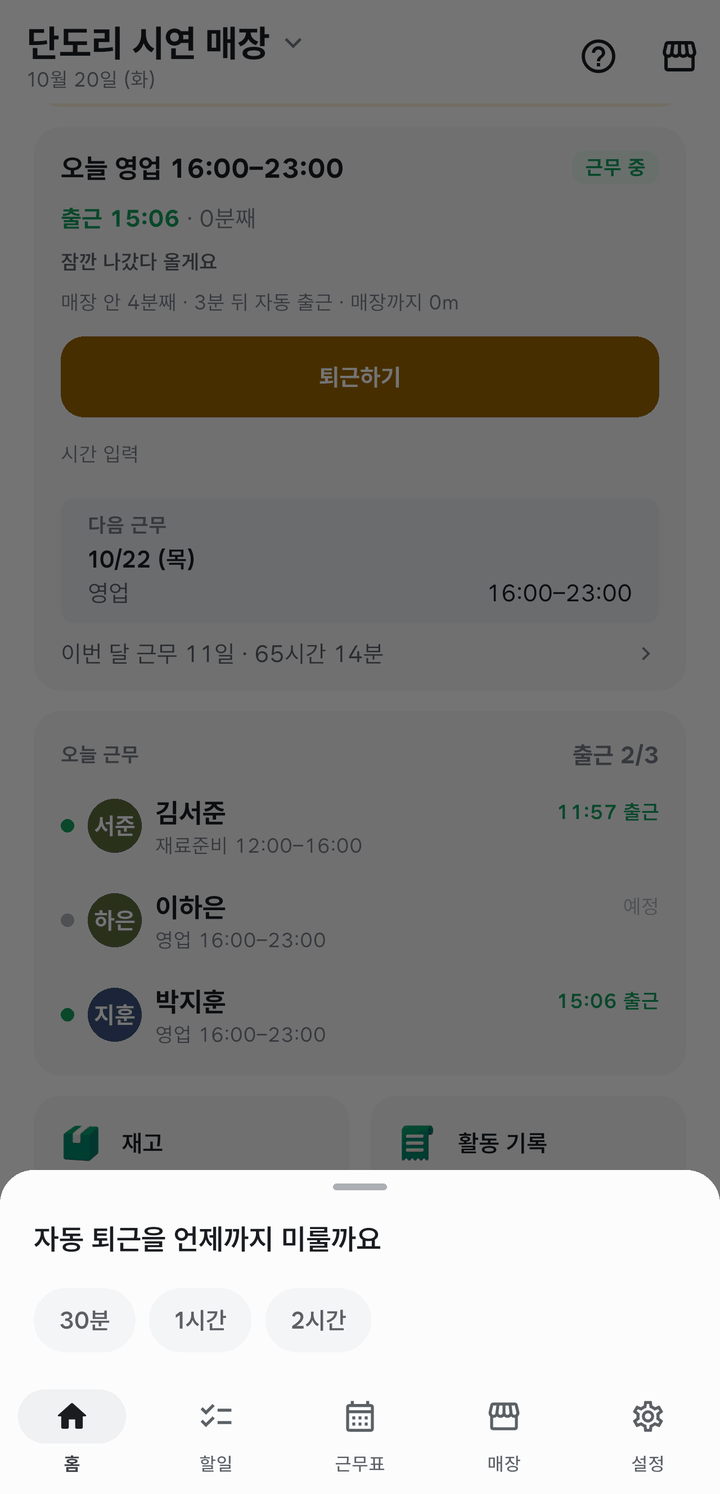
잠깐 밖에 나갈 때
- 일하는 중에 홈의 내 근무 카드를 봐요.
- 잠깐 나갔다 올게요를 눌러요.
- 자동 퇴근을 언제까지 미룰까요에서 30분, 1시간, 2시간 중에 골라요.
- 그 시간까지는 밖에 있어도 퇴근이 찍히지 않아요.
일찍 돌아왔으면 같은 곳에서 해제를 누르면 돼요.
사장님도 대상일 때
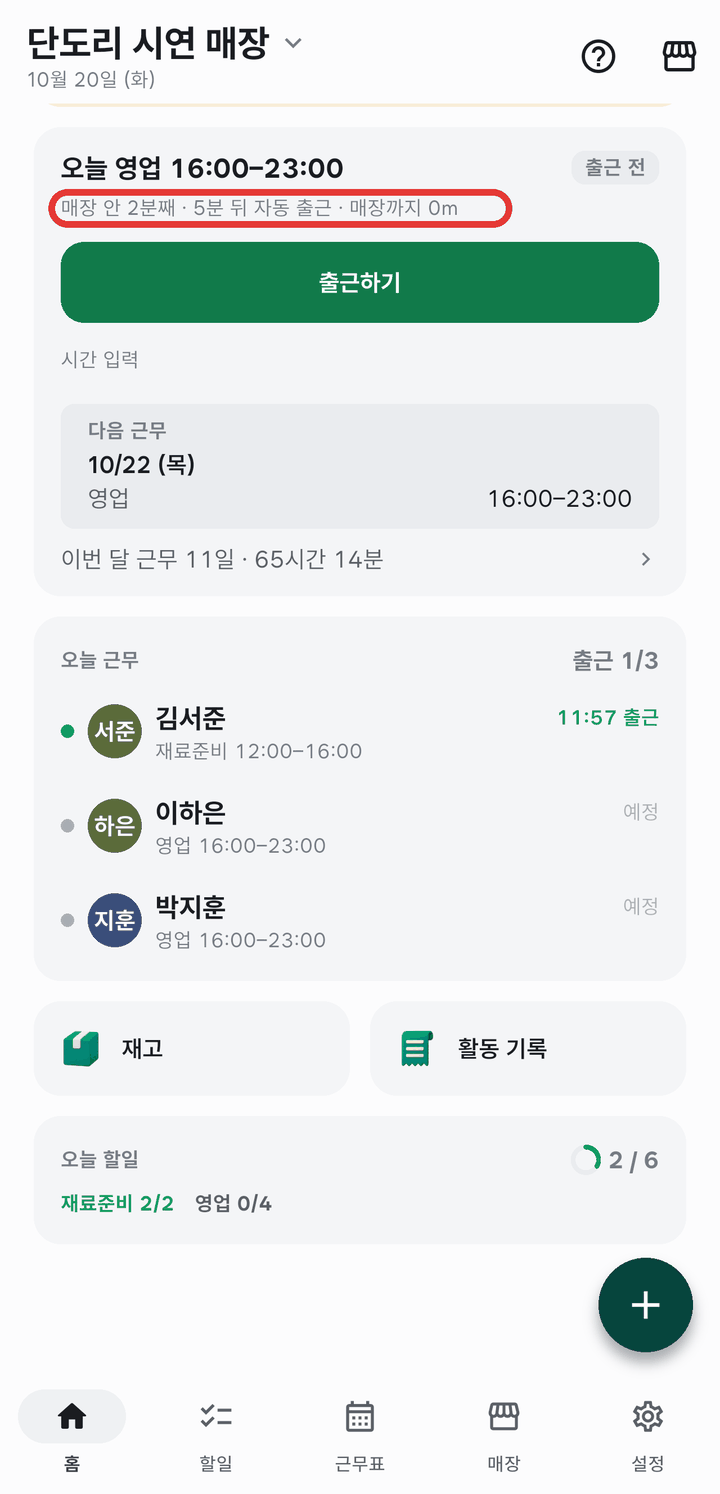
사장님 홈의 내 근무 카드에 매장 안 3분째 · 2분 뒤 자동 출근처럼 남은 시간이 나와요. 매장까지 거리도 함께 나와요. 이 줄을 누르면 → 자동 출퇴근 기록 화면이 열려요. 언제 들어오고 나갔는지, 얼마나 떨어져 있었는지 볼 수 있어요. 매장 설정의 기록 보기를 눌러도 같은 화면이 열려요.
남은 시간 줄은 직원 홈에는 나오지 않아요.
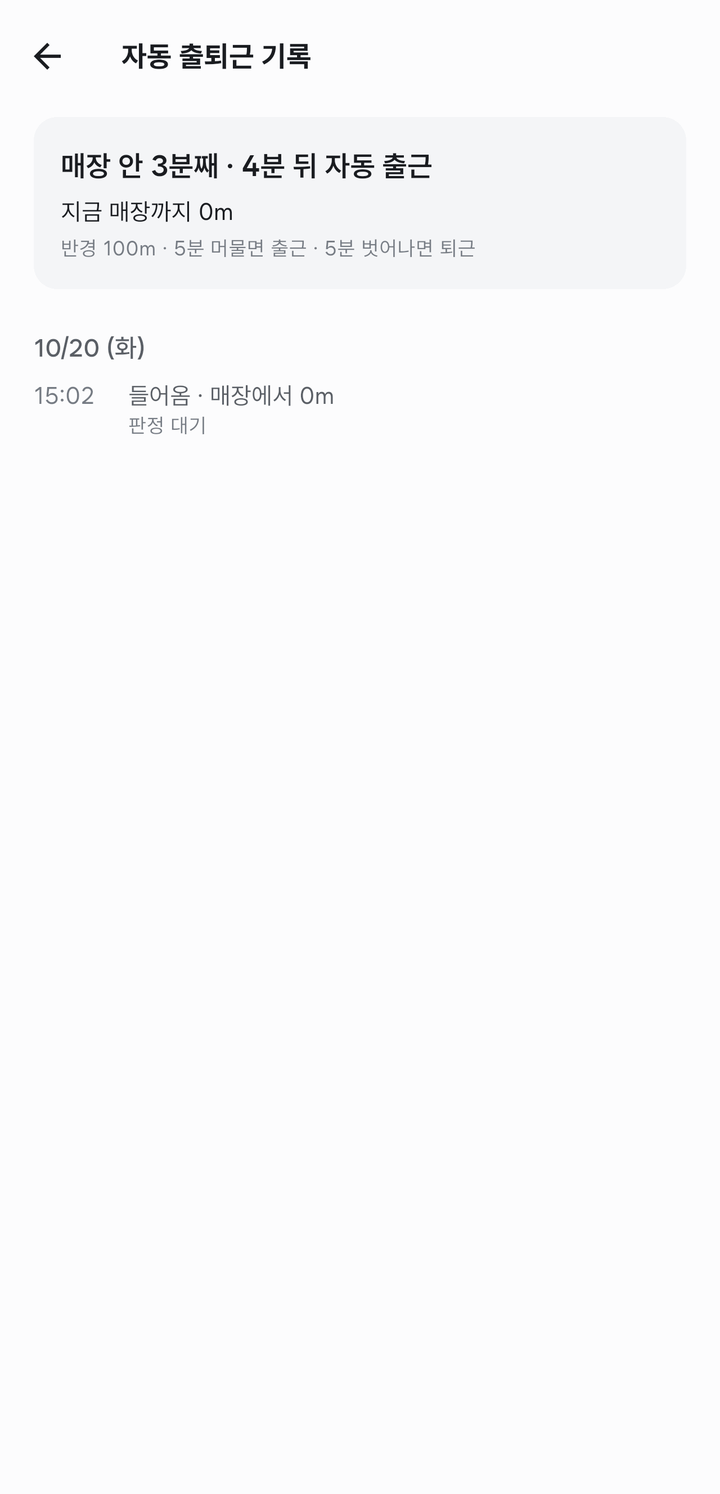
휴대폰이 매장을 벗어났다고 알려 주기까지 몇 분 걸릴 수 있어요. 자동으로 찍힌 날은 근무·급여 화면에 자동이라고 적혀 있어요.
7근무·급여
시급만 넣어 두면 일한 시간과 급여를 저절로 계산해 줘요.
근무·급여 화면 열기
- 사장님: 홈 오늘 근무에서 직원 이름을 눌러요. 또는 매장 탭 → 직원 → 직원 정보에서 근무·급여를 눌러요.
- 직원: + 버튼에서 내 근무·급여를 눌러요.
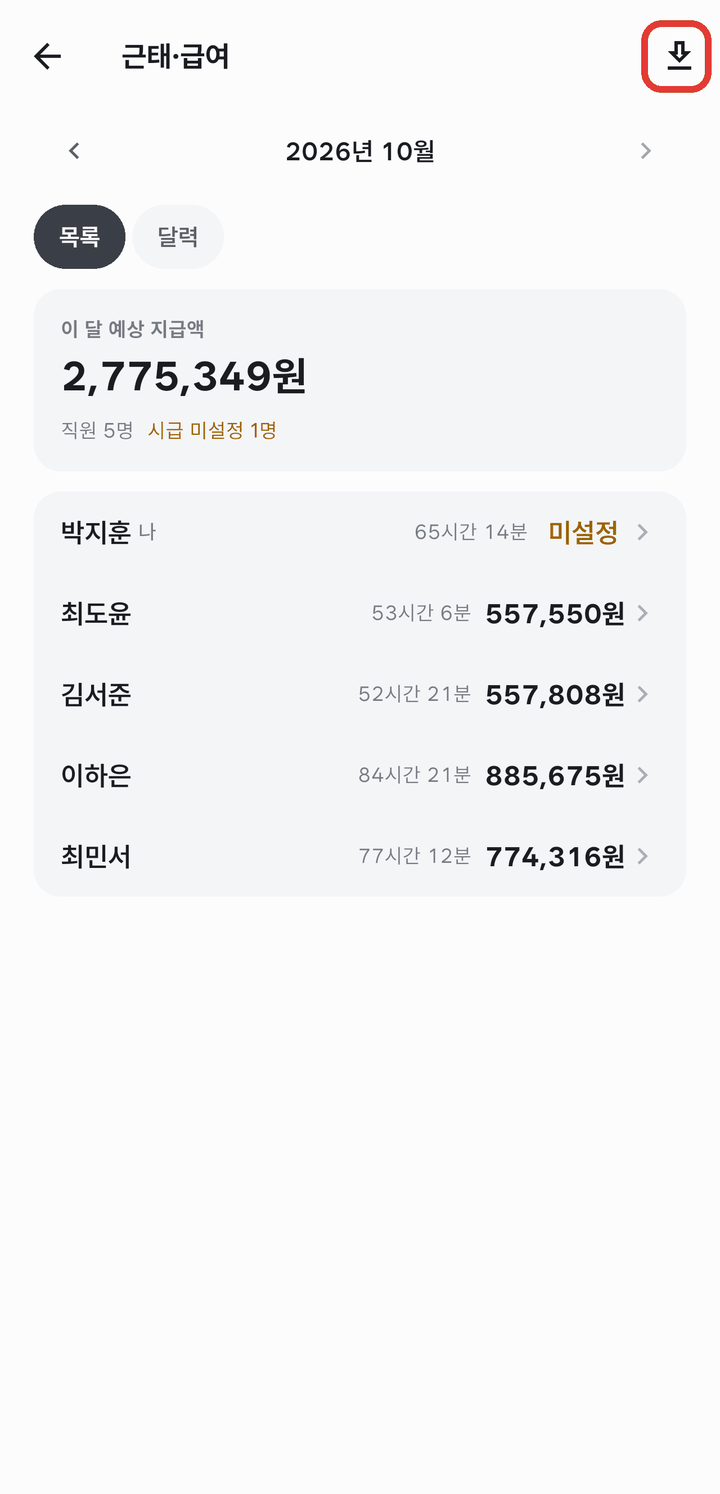
- 모든 직원을 한꺼번에 보려면 매장 탭 → 근태·급여를 눌러요. 근태는 출근·퇴근 기록이라는 뜻이에요.
맨 위: 기간
- 맨 위에 지금 보는 기간이 나와요.
- 기간은 매장의 정산 주기(급여를 계산하는 기간)를 따라가요.
- 1일부터 말일까지면 2026년 10월처럼 나와요.
- 20일부터 다음 달 19일까지처럼 다르면 9/20(토) ~ 10/19(일)처럼 날짜로 나와요.
- 이럴 때는 [정산 주기] [달력 월] 버튼으로 달력의 한 달로 바꿔 볼 수도 있어요.
- [목록] [달력]을 누르면 날짜 목록과 달력 모양을 바꿔 봐요.
합계 칸
- 총 근무시간: 이 기간에 일한 시간이에요.
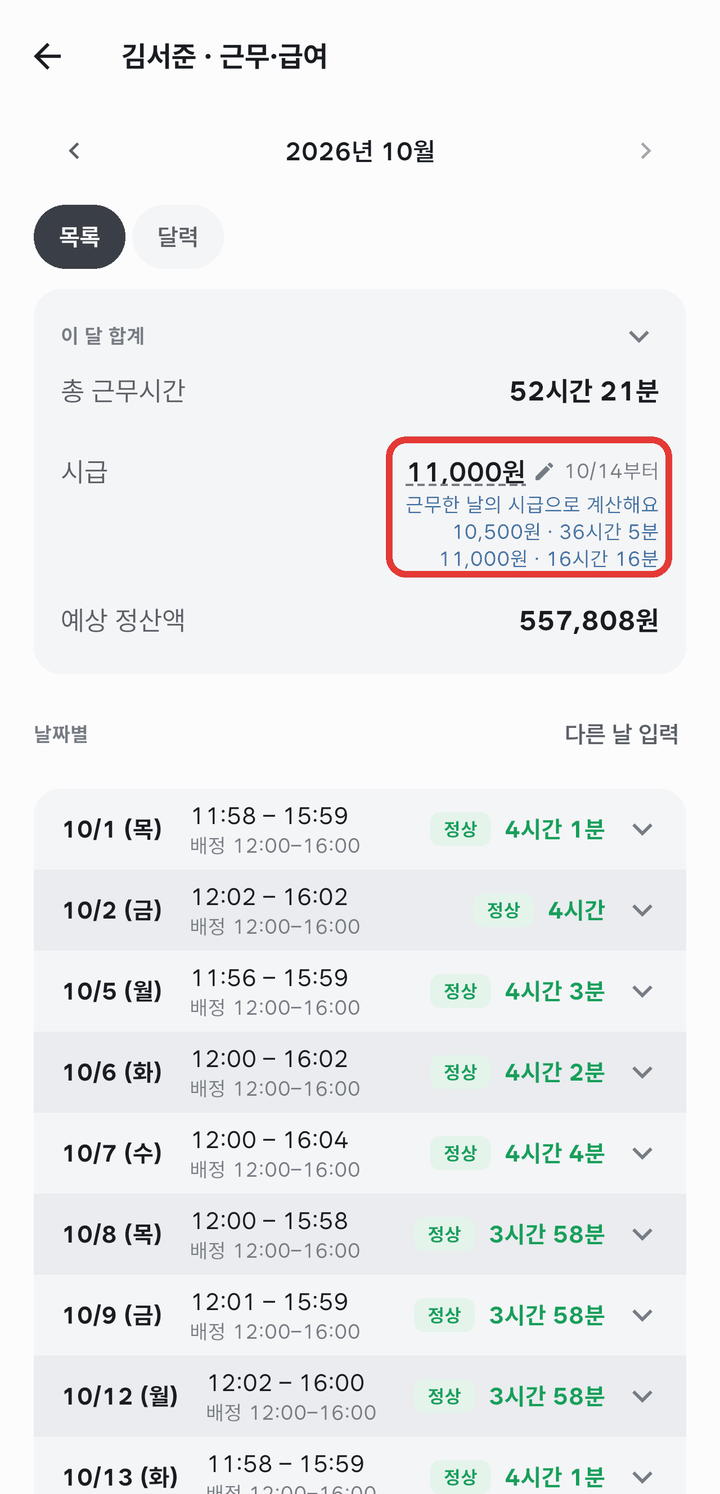
- 시급: 한 시간에 받는 돈이에요. 옆에 10/14부터처럼 언제부터 이 시급인지 나와요.
- 예상 정산액: 받을 돈이에요. 누르면 무엇이 더해졌는지 자세히 나와요.
시급은 사장님만 눌러서 바꿀 수 있어요. 직원은 자기 시급만 볼 수 있어요. 합계 제목을 누르면 근무한 날 수 같은 내용이 더 나와요.
날짜별 목록 읽는 법
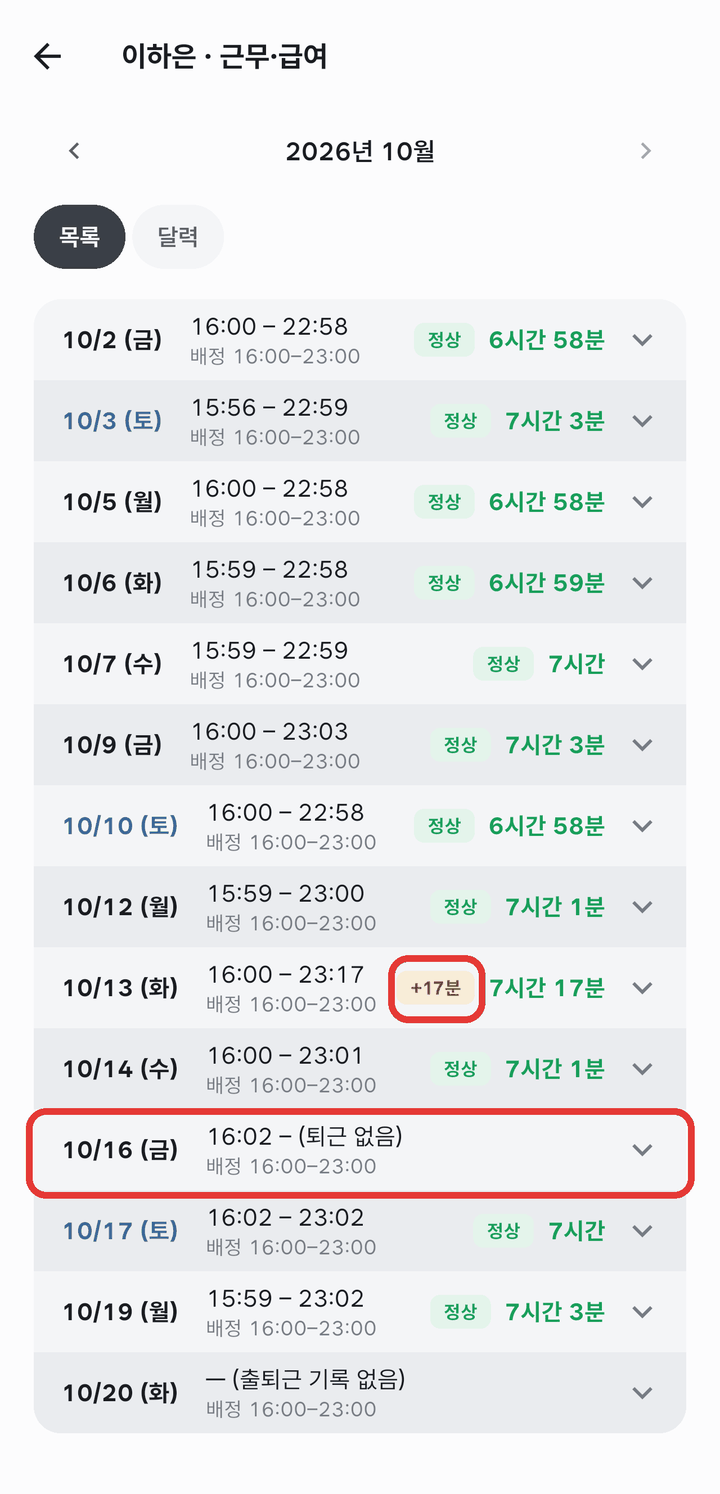
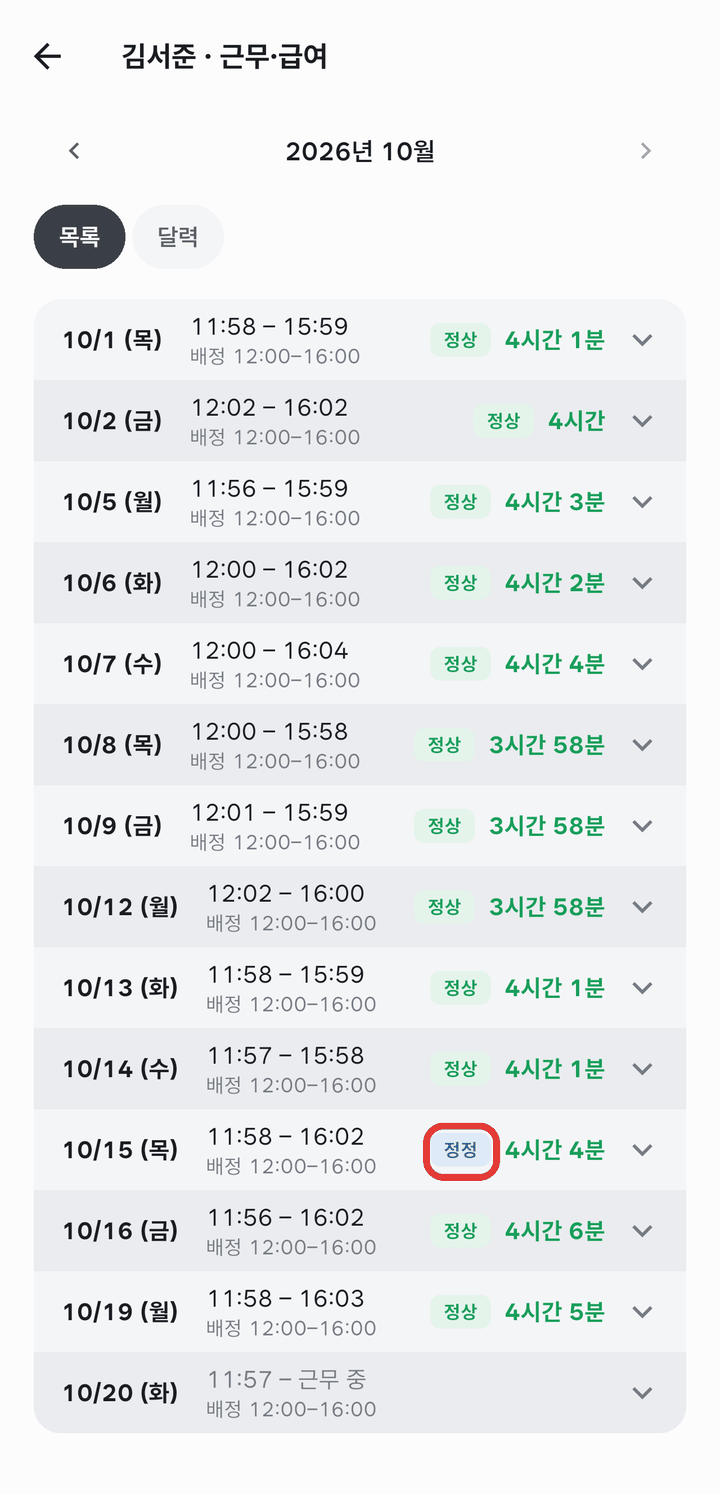
- 하루가 한 줄이에요.
- 첫째 줄: 실제로 출근하고 퇴근한 시간이에요.
- 둘째 줄: 배정 16:00–23:00처럼 근무표에 원래 정해진 시간이에요.
- 오른쪽 끝: 그날 계산된 근무 시간이에요.
- 줄을 누르면 → 그날 자세한 내용이 펼쳐져요.
시간 옆에 작은 표가 하나 붙어요.
- 정상: 출근과 퇴근이 배정 시간과 5분도 차이 나지 않아요.
- +17분, −17분: 배정보다 더 일했거나(+) 덜 일했어요(−).
- 정정: 시간을 고쳐서 승인받은 날이에요.
- 빠짐: 일하기로 했는데 출퇴근 기록이 없는 날이에요. 퇴근만 없으면 (퇴근 없음)이라고 나와요. 누르면 바로 시간을 적을 수 있어요.
어떻게 계산해요?
- 출근과 퇴근이 둘 다 찍힌 날 → 찍힌 시간으로 계산해요.
- 하나라도 안 찍힌 날 → 0시간이에요. 빠진 기록 줄이 나오니 눌러서 채워 주세요.
- 아직 오지 않은 날 → 계산에 넣지 않아요.
- 시급이 중간에 올랐으면 → 그날그날의 시급으로 계산해요.
주휴수당·가산수당
처음에는 일한 시간 × 시급만 계산해요. 아래 두 가지는 매장 설정 → 정산에서 켜야 더해져요.
- 주휴수당: 한 주에 15시간 이상 일하면 하루치를 더 주는 돈이에요(근로기준법 제55조).
- 가산수당: 연장·야간에 일하면 50%를 더 주는 돈이에요. 직원이 5명 이상인 매장만 꼭 줘야 해요(제56조). 우리 매장이 어느 쪽인지 골라요.
쉬는 시간은 급여에서 빼지 않아요. 단도리는 찍힌 시간을 그대로 계산해요.
분 단위 맞추기(반올림)
- 매장 설정 → 정산을 눌러요.
- 단위를 골라요. 처음에는 없음이라 1분까지 그대로 계산해요.
- 단위를 고르면 방식도 골라요.
- 반올림: 가까운 쪽으로 맞춰요. 10분 단위면 54분은 50분, 55분은 1시간이에요.
- 올림: 언제나 위로 맞춰요. 30분 단위면 4시간 31분이 5시간이에요.
엑셀로 내보내기
- 매장 탭 → 근태·급여를 눌러요.
- 오른쪽 위 내보내기(아래 화살표)를 눌러요.
- 무엇을 내보낼까요에서 골라요. 직원별 합계는 급여 계산용, 근무일자별은 세무·노무 서류용, 전체 데이터는 모든 걸 한 파일에 담아요.
- 어느 기간을 내보낼까요?에서 기간을 골라요. 달력에서 직접 고를 수도 있어요.
- 엑셀 파일이 만들어져요. 카톡이나 메일로 바로 보낼 수 있어요.
8재고·발주
종이에 세던 재고표를 앱으로 옮겼어요. 재고는 가게에 남은 물건, 발주는 주문한 물건이에요.
준비하기
- 매장 설정에서 재고 관리를 켜요.
- 매장 탭 → 재고·발주로 들어가요.
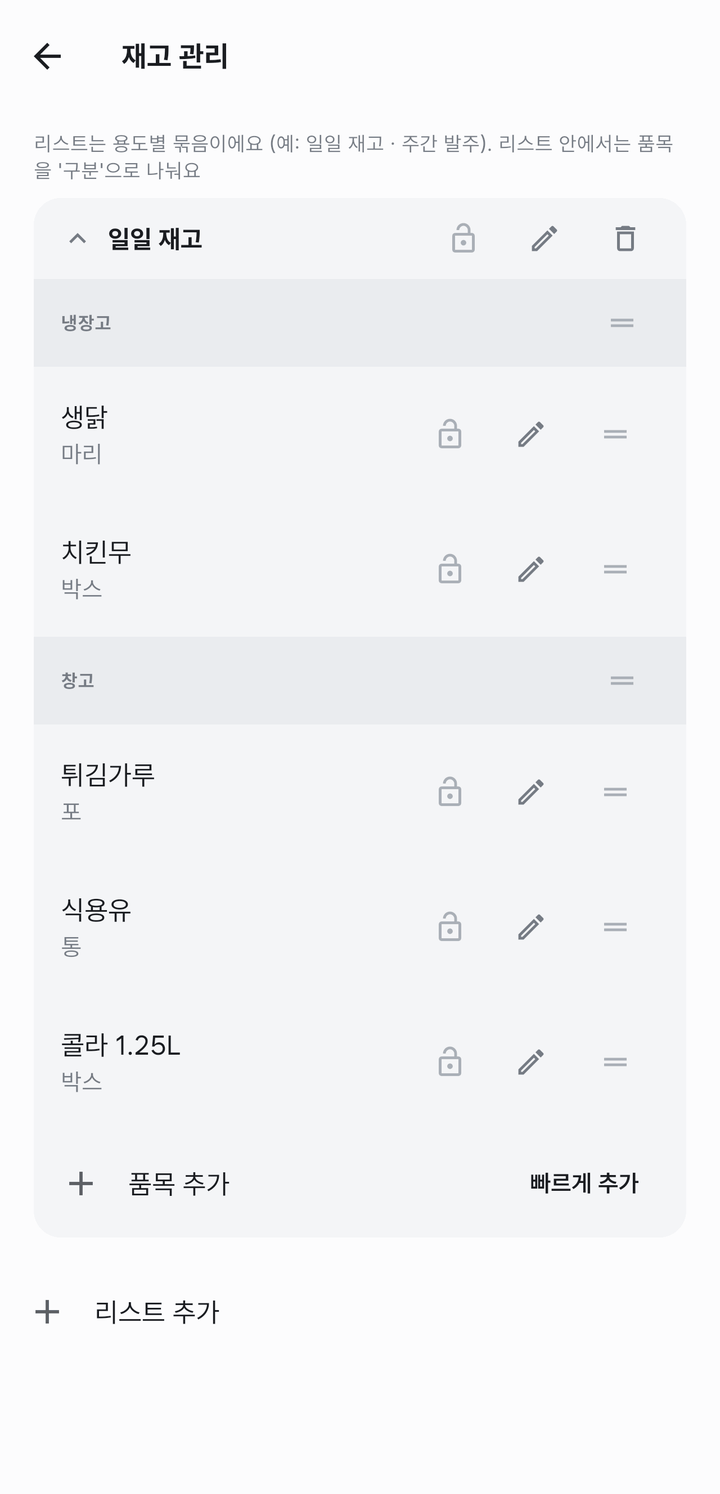
- 오른쪽 위 설정 아이콘을 눌러 재고 관리를 열고, 아래 세 가지를 만들어요.
- 리스트: 일일 재고, 주간 발주처럼 세는 묶음이에요.
- 구분: 냉장고·창고처럼 물건이 있는 곳이에요. 걸어가는 순서대로 두면 세기 편해요.
- 품목: 물건 이름과 단위(kg·팩·박스)예요.
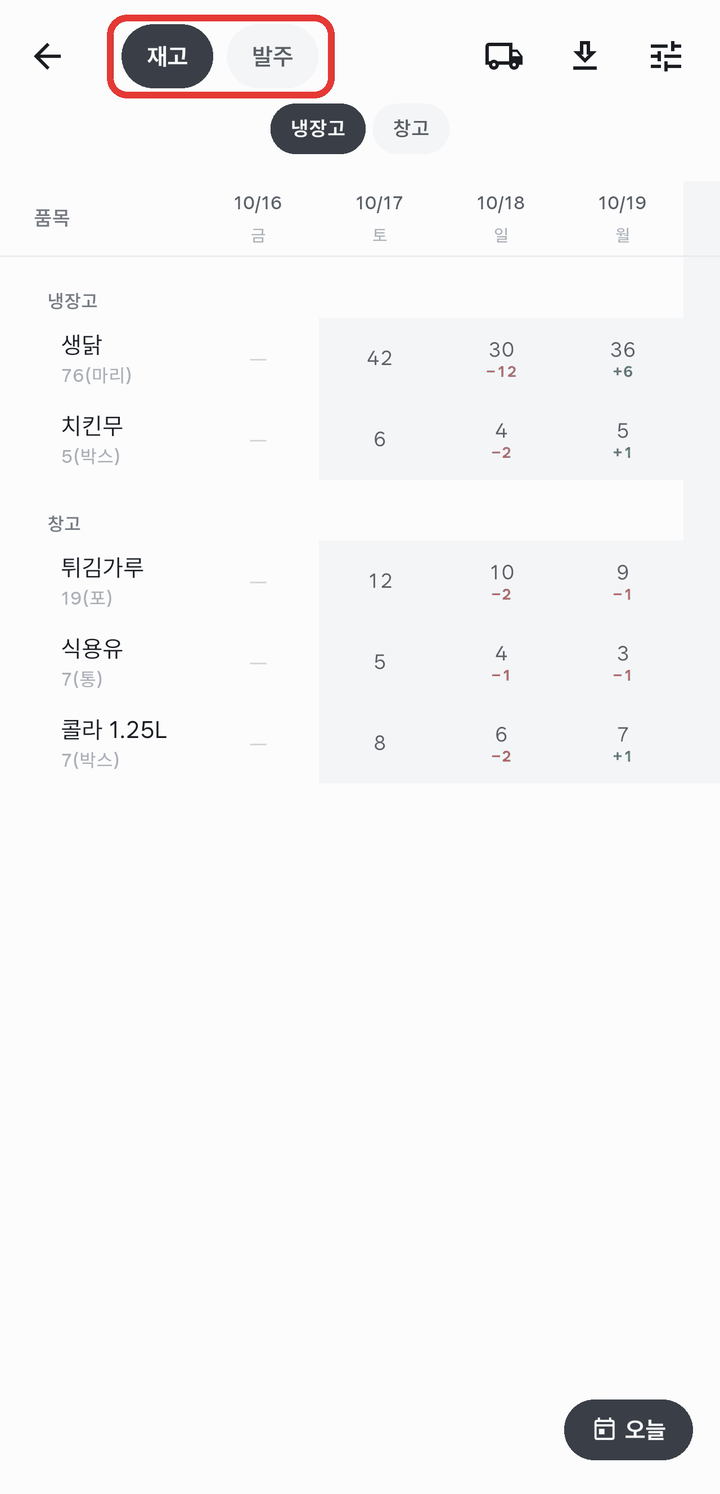
적기
- 왼쪽에 물건, 위에 날짜가 있는 표가 나와요.
- 칸을 누르고 개수를 적어요.
- 맨 위 [재고]와 [발주]를 눌러 바꿔 가며 적어요.
지난 날짜도 채울 수 있어요. 표를 옆으로 밀면 지난날이 나와요.
한 물건을 나눠 세기
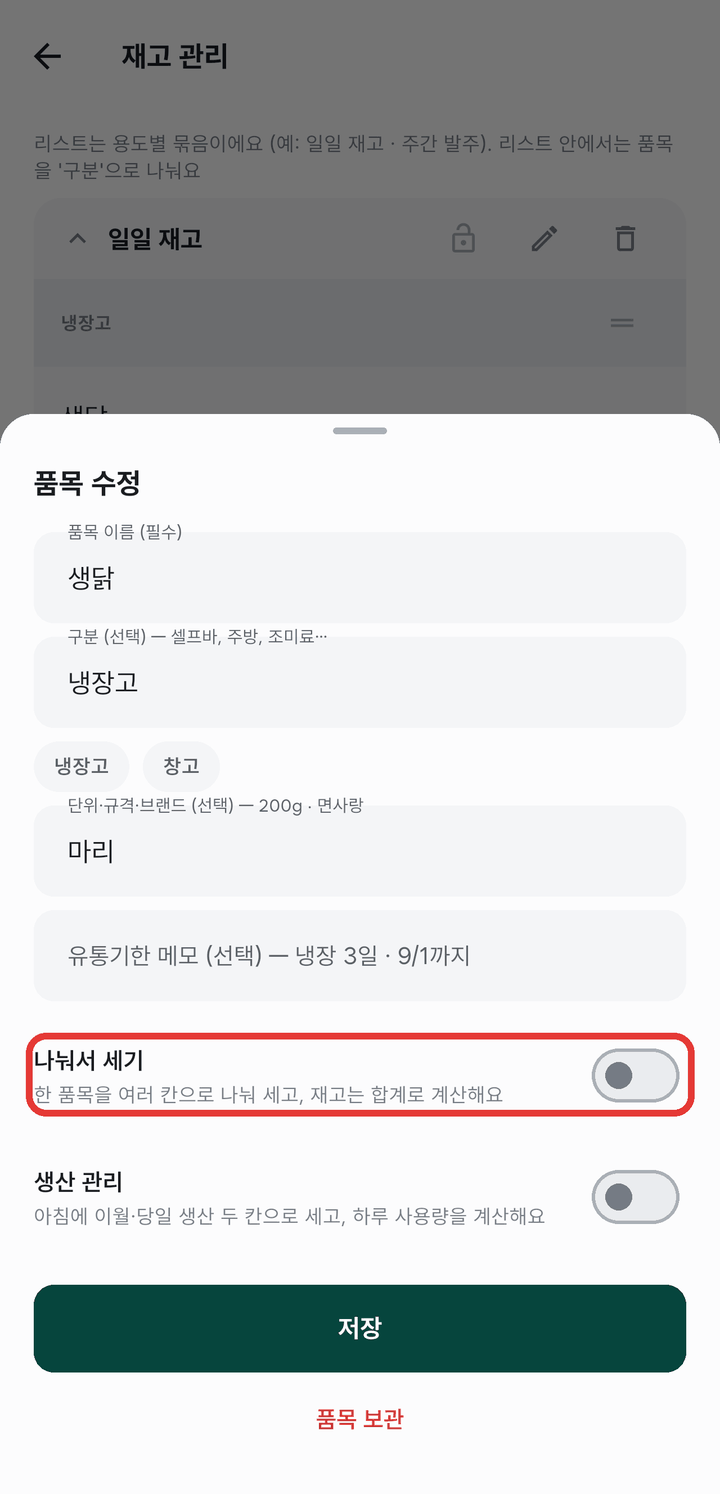
같은 물건이 두 군데에 있을 때 써요. 예를 들어 족발을 삶은 것과 중탕한 것으로 따로 세고 싶을 때예요.
- 품목 연필을 눌러 품목 수정에서 나눠서 세기를 켜요.
- 칸 이름을 적어요.
- 칸마다 따로 적으면 → 합계가 저절로 나와요. 5와 5를 적으면 10이에요.
얼마나 썼는지 보기
개수 아래에 지난번에 센 날과 비교한 숫자가 나와요. 늘면 초록 +, 줄면 빨강 −예요. 비교하는 날은 어제가 아니라 마지막으로 센 날이에요.
들어올 물건
마지막으로 재고를 센 뒤에 넣은 발주는 들어올 예정으로 나와요. 다음에 재고를 세면 사라져요.
엑셀로 내보내기
- 재고 화면 오른쪽 위 내보내기를 눌러요.
- 기간을 골라요(이번 달, 지난달, 직접 선택).
- 엑셀 파일이 나와요. 재고, 발주, 기입 상세 세 장이 들어 있어요.
발주를 볼 수 없는 직책이면 파일에도 발주가 들어가지 않아요.
9소식·알림
단톡방에 묻히던 공지를 확실하게 전해요.
소식 올리기
- 매장 탭 → 소식을 눌러요.
- 오른쪽 아래 +를 눌러 글을 써요.
- 올리면 → 직원들에게 알림이 가요.
- 직원 홈 맨 위에 새로운 소식 카드로 나와요.
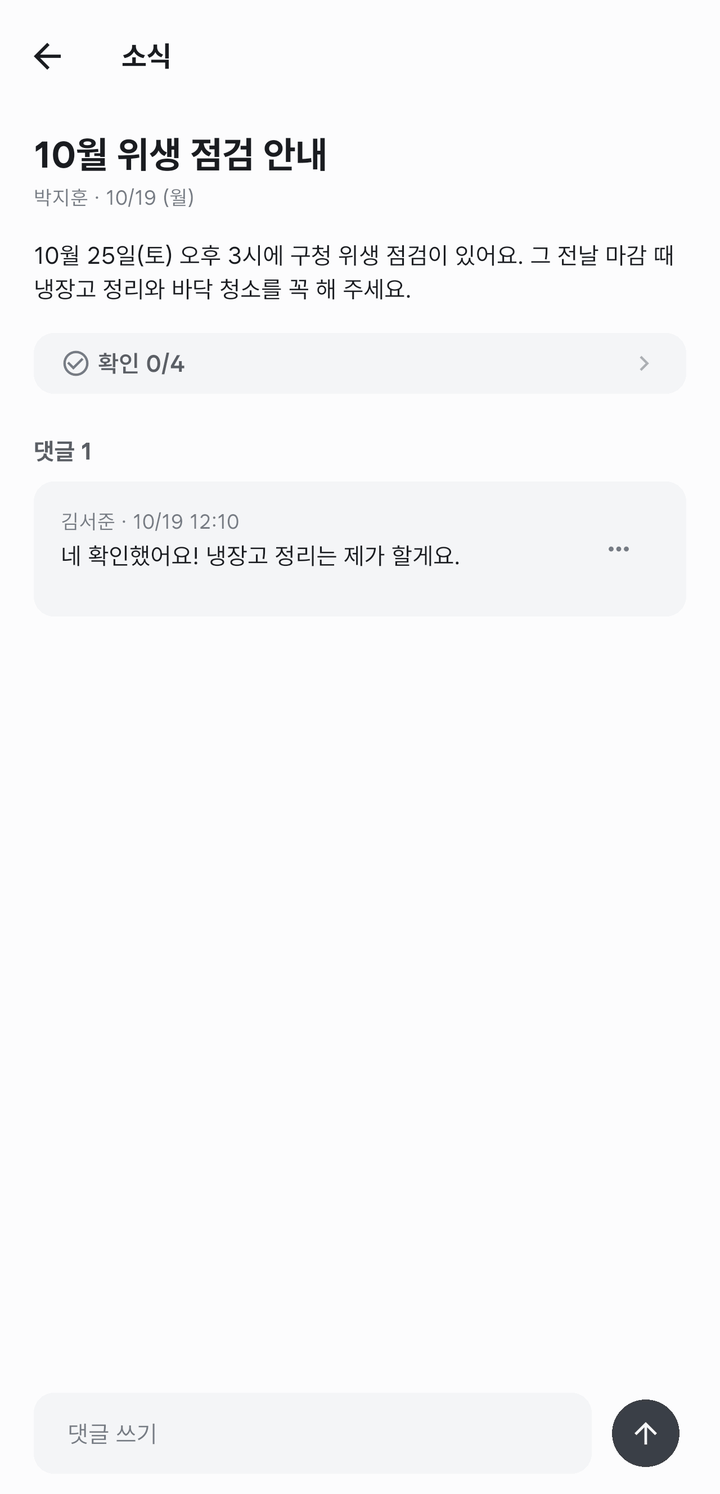
중요한 글은 맨 위에 고정할 수 있어요. 글 아래 확인 0/4는 몇 명이 읽었는지예요.
댓글 달기
- 소식을 눌러요.
- 아래 댓글 쓰기에 적어요.
- 매장 사람 누구나 댓글을 달 수 있어요.
- 고치기는 쓴 사람만, 지우기는 쓴 사람과 관리자가 할 수 있어요.
- 댓글 알림은 글쓴이와 이미 댓글을 단 사람에게만 가요.
알림 고르기
- 설정 탭 → 알림 설정을 눌러요.
- 받고 싶은 알림만 켜요.
매장마다 따로 정해요.
휴대폰 설정에서 단도리 알림이 꺼져 있을 수 있어요. 그러면 알림 설정의 줄들이 흐리게 보여요. 맨 위 전체 알림을 누르면 휴대폰 설정으로 가는 안내가 나와요.
10직원·권한
누가 무엇까지 할 수 있는지 정해요.
직책
- 사장: 매장을 만든 사람이에요. 뭐든 할 수 있어요.
- 점장: 사장님이 열어 준 만큼 관리할 수 있어요.
- 직원·알바: 내 근무와 내 할 일을 봐요.
직책 바꾸기, 직원 내보내기, 매장 설정, 구독은 사장님만 할 수 있어요.
하나씩 권한 주기
- 매장 탭 → 직원 → 직원 이름을 눌러요.
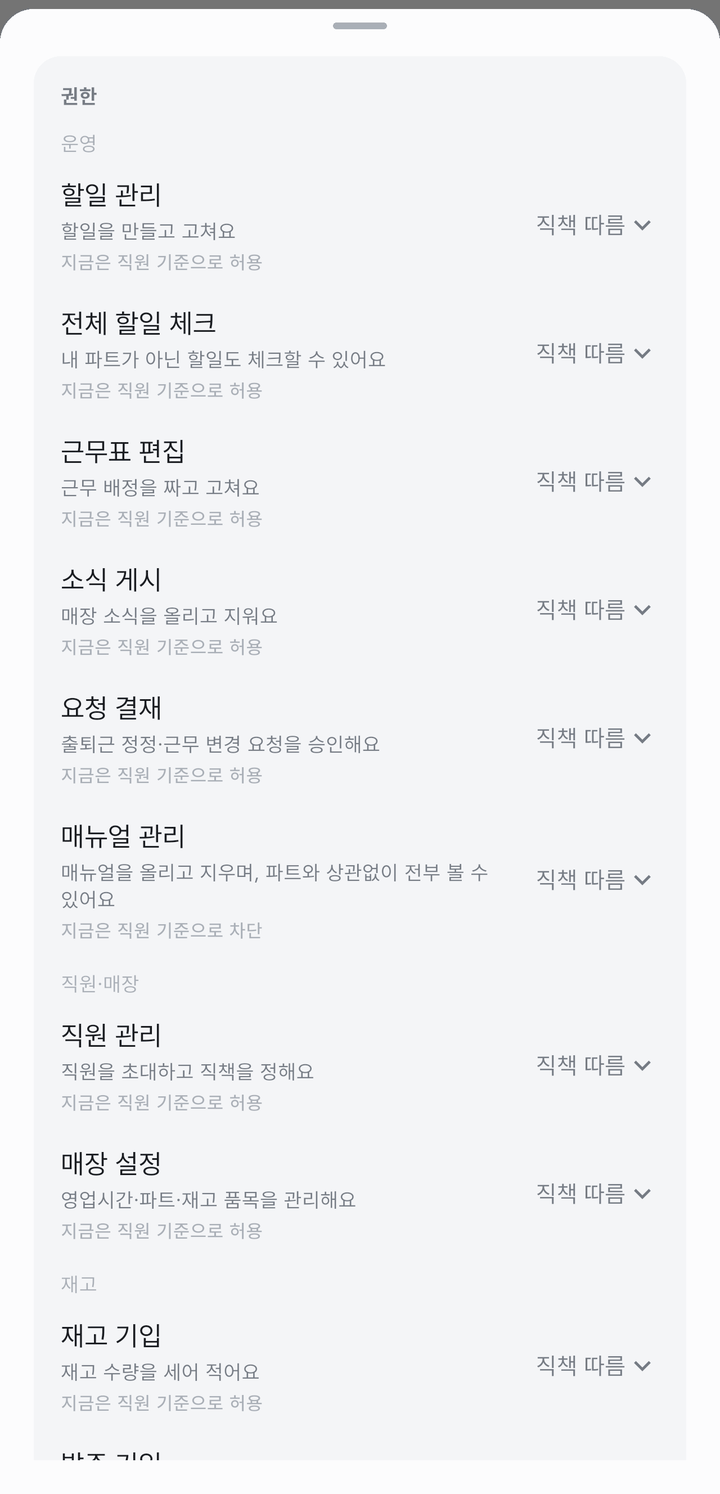
- 직원 정보가 열려요. 아래 사장만 보는 설정에서 권한을 눌러요.
- 할일 관리, 근무표 편집, 요청 결재처럼 하나씩 허용·차단을 골라요. 그대로 두면 직책 따름이에요.
직책마다 한꺼번에 정하려면 매장 설정 → 직책별 권한을 눌러요.
직원이 그만두면
직원 옆 ⋮을 눌러 내보내요. 그동안의 출퇴근·할 일 기록은 그대로 남아요. 지난 급여를 계산할 때 필요하기 때문이에요. 다시 오면 새로 초대하면 돼요.
보건증
- 직원이 내 정보에서 보건증 사진과 끝나는 날을 올려요.
- 끝나는 날이 다가오면 홈에 알림 카드가 나와요.
- 사장님과 점장님은 직원 정보에서 볼 수 있어요.
보건증을 올리고 바꾸는 건 본인만 할 수 있어요.
11요금제
작게 시작하고, 필요할 때 늘려요.
- 무료: 사장님까지 3명, 매장 1곳이에요. 기능은 다 써요.
- 프리미엄: 사람 수 제한이 없고 매장도 여러 곳이에요. 한 달 9,900원, 1년 99,000원이에요.
돈은 매장마다 내요. 직원이 늘어도 요금은 그대로예요.
결제는 App Store나 Google Play 계정으로 해요. 그만두기도 그 스토어의 구독 관리에서 해요. 그만둬도 남은 기간까지는 프리미엄을 써요.
무료로 돌아가도 이미 들어온 직원이 쫓겨나지는 않아요. 다만 3명이 넘으면 새로 초대할 수 없어요.
매장 수는 내가 만든 매장만 세요. 직원으로 들어간 매장이 프리미엄이어도 내 매장 수와는 상관없어요.
12자주 묻는 질문
직원도 돈을 내야 해요?
아니요. 사장님 한 분만 내면 그 매장 사람 모두가 프리미엄을 써요.
근무표에서 칸을 눌러 바꿨는데 다음 주는 그대로예요.
맞아요. 근무표 칸에서 바꾸면 그날만 바뀌어요. 매주 바꾸려면 근무표 탭 → [주간 일정 편집] → 매주 근무표 편집에서 고쳐요.
주간 근무표 칸 옆 색깔 세로줄은 뭐예요?
남들과 시간이 다른 사람이에요. 줄이 시작하는 곳이 출근, 끝나는 곳이 퇴근이에요. 칸 안에 같은 색으로 적힌 이름이 그 사람이에요.
대타 구하기 버튼이 안 보여요.
근무 시작 2시간 전부터는 대타를 구할 수 없어요. 내 근무가 아닌 칸에도 버튼이 없어요. 홈이나 근무표의 + 버튼에서 대타 구하기를 찾아보세요.
뒤로 가기를 눌렀더니 앱이 닫힐 것 같아요.
다른 탭에서 뒤로 가기를 누르면 홈으로 가요. 홈에서 누르면 한 번 더 누르면 앱이 닫혀요 라는 안내가 먼저 나와요. 2초 안에 한 번 더 눌러야 닫혀요.
근무 시간이 근태 목록과 달라 보여요.
급여는 출근과 퇴근이 둘 다 찍힌 날만 계산해요. 퇴근을 안 찍은 날은 0시간이라 달라 보일 수 있어요. 그런 날은 (퇴근 없음)으로 나오니 시간을 채우면 바로 들어가요.
쉬는 날인데 출퇴근이 빠졌다고 나와요.
근무·급여 화면에서 그날을 누르고 이날 쉬었어요를 눌러요. 사장님이 승인하면 빠진 날에서 사라져요.
자동 출퇴근이 안 돼요.
위치 권한이 항상 허용인지 확인해 주세요. 사장님이 나를 대상 직원으로 골랐는지도 확인해 주세요. 휴대폰이 알려 주기까지 몇 분 늦을 수 있어요.
아이폰에서도 Wi-Fi로 출퇴근이 확인돼요?
돼요. 다만 위치 권한(정확한 위치)을 허용해야 아이폰이 Wi-Fi 정보를 알려 줘요. 허용하지 않으면 위치로 확인해요.
직원이 매장 밖에서 출퇴근을 찍으면 막혀요?
막히지 않아요. 이유를 적으면 그대로 기록되고, 사장님과 점장님에게 알림이 가요. 결재함에서 [확인]을 누르면 목록에서 사라져요.
재고 숫자 옆 초록·빨강 숫자는 뭐예요?
마지막으로 센 날과 비교해서 늘었으면 초록 +, 줄었으면 빨강 −예요.
계정이나 매장을 지우고 싶어요.
계정은 설정 → 계정 관리에서 지워요. 매장은 매장 설정에서 지워요. 되돌릴 수 없어서 한 번 더 물어봐요.